 Power Viewer
自社サーバー版 セットアップガイド
このガイドについて
Power Viewer 自社サーバーデータベース (以下、自社サーバー版) を、お客様のサーバーに導入する手順を説明します。
対象読者: サーバーの構築を行う担当者 (お客様の IT 部門など)。Linux のコマンド操作を伴います。
自社サーバー版が全体構成のどこに位置するかは、システム構成と設置場所をご覧ください。運用形態の選択に迷っている場合は先にそちらをご確認ください。
所要時間の目安: 前提条件が整った状態から約 1 時間。
導入完了後の受け入れ試験 (IQ/OQ) については受け入れバリデーションの進め方を、日常運用については管理コンソール操作ガイドを参照してください。
1. 前提条件
この表の内容をどう用意すればよいか分からない場合は、先にサーバー準備ガイドをご覧ください。サーバーの用意から Ubuntu のインストール、Docker 導入、DNS 登録、TLS 証明書の入手まで、前提知識なしで実行できる手順を用意しています。
| 項目 | 要件 |
|---|---|
| ホスト OS | Linux (Ubuntu / RHEL / Rocky を推奨)。Windows は動作保証外 |
| Docker | Docker Engine 24 以上 + Docker Compose v2.17 以上 |
| CPU / メモリ | 最小 2 vCPU / 4 GB (推奨 8 GB) |
| ディスク | 40 GB 以上の空き (DB データ + バックアップ格納分) |
| ネットワーク | 社内クローズドネットまたは VPN 経由。ポート 80 / 443 を利用者側へ開放 |
| 時刻同期 | NTP 同期が有効であること (ライセンス検証と監査ログの時刻に使用) |
| DNS | 利用者がアクセスするホスト名 (FQDN) が本サーバーに解決されること |
ヒント: Docker が未導入の場合は公式リポジトリ版を導入してください (ディストリビューション標準パッケージは古い場合があります)。
curl -fsSL https://get.docker.com | sudo sh
2. 事前に準備するもの
| 準備物 | 入手元 |
|---|---|
配布アーカイブ power-viewer-remotealbumdb-onprem-<バージョン>.zip | 会員ポータルの「Power Viewer RemoteAlbumDb Onprem」製品ページからダウンロード |
アーカイブの SHA-256 ファイル (.zip.sha256) | 同じ製品ページの「SHA-256 ファイル」からダウンロード |
| サーバーライセンス (JWT 文字列) | Power Office が発行 |
| Power Viewer ライセンスキー | Power Office が発行 (検証用公開鍵はアーカイブに同梱済み) |
TLS サーバー証明書 (tls.crt) と秘密鍵 (tls.key) | お客様にて用意 (社内 CA など)。証明書の CN/SAN は利用者がアクセスする FQDN と一致させること |
重要: サーバーライセンスの
customer_company_keysと Power Viewer ライセンスキーのcompanyKeysは同一顧客として発行されている必要があります。不一致の場合、セットアップは安全のため中断します。
3. 配布物の展開と検証
作業ディレクトリ (例: /opt/rad-onprem) にアーカイブを配置し、まず改竄がないことを検証します。
sha256sum power-viewer-remotealbumdb-onprem-<バージョン>.zip表示された値が、会員ポータルからダウンロードした SHA-256 ファイル (.zip.sha256) に記載の値と完全一致することを確認してから展開します。
unzip power-viewer-remotealbumdb-onprem-<バージョン>.zip -d /opt/rad-onprem
cd /opt/rad-onprem
sha256sum -c CHECKSUMS.txt
すべての行が OK になることを確認してください。続いて同梱のコンテナイメージを読み込みます。
docker load < images/rad-onprem-images-<バージョン>.tar4. サイト設定 (onprem.env)
設定はすべて 1 つのファイル onprem.env に記入します。テンプレートをコピーして編集してください。
cp onprem.env.example onprem.env最低限、次のキーを必ず設定します (詳細はテンプレート内のコメント参照):
| キー | 内容 |
|---|---|
app.baseURL | 必須。利用者がアクセスする URL (https://<FQDN>/)。未設定のまま起動すると管理コンソールが最初のログインで使用不能になります |
app.jwtSecret | 必須。Power Viewer クライアントに発行するトークンの署名鍵。openssl rand -base64 48 で生成した値を設定します。未設定だとクライアントが一切ログインできません (管理コンソールは正常に動くため、画面からは気づけません)。パスワードと同等に扱ってください |
MYSQL_ROOT_PASSWORD / database.default.password | データベースの root パスワード (両者は同じ値) |
SERVER_LICENSE_KEY | サーバーライセンスの JWT 文字列 |
POWER_VIEWER_LICENSE_KEY | Power Viewer ライセンスキーの文字列 |
INITIAL_ADMIN_USERNAME / INITIAL_ADMIN_PASSWORD | 管理コンソールの初期管理者 (パスワードは 12 文字以上・英大文字/小文字/数字/記号のうち 3 種類以上) |
ONPREM_ALBUM_DB_* | アルバムデータベースの接続情報 (通常はテンプレートの既定値 + パスワードのみ) |
INITIAL_USER_KEY / INITIAL_USER_PASSWORD / INITIAL_USER_UPN | Power Viewer クライアントで使う初期ユーザー |
両ライセンスの検証用公開鍵 (server-license-pub.pem / power-viewer-pub.pem) はアーカイブに同梱されており、既定設定のままで機能します。
注意 (運用中の編集):
onprem.envは起動中のコンテナに直接マウントされます。sed -iや一部エディタの「別ファイルに書いて置き換える」保存方式では変更がコンテナに届きません。編集後は必ずdocker compose --env-file onprem.env restart appを実行してください。
5. TLS 証明書の配置
mkdir -p certs
cp <お客様の証明書> certs/tls.crt
cp <お客様の秘密鍵>   certs/tls.key
chmod 600 certs/tls.key
証明書の CN が FQDN と一致しているか、有効期限が切れていないかを確認します。
openssl x509 -in certs/tls.crt -noout -subject -dates6. 初回セットアップの実行
./scripts/setup.shこのスクリプトは次を自動で行います (再実行しても安全です):
- コンテナ 3 つ (データベース / アプリケーション / Web サーバー) の起動
- 暗号化キーの生成 (
onprem.envに追記されます) - 管理データベースとアルバムデータベースの初期化
- ライセンス 2 枚の検証と登録 (顧客キーの突合を含む)
- 初期管理者・初期ユーザーの作成
最終行に ✓ Setup complete. と表示され、終了コードが 0 であれば成功です。実行ログは backups/logs/setup-<日時>.log に残ります。
7. 動作確認
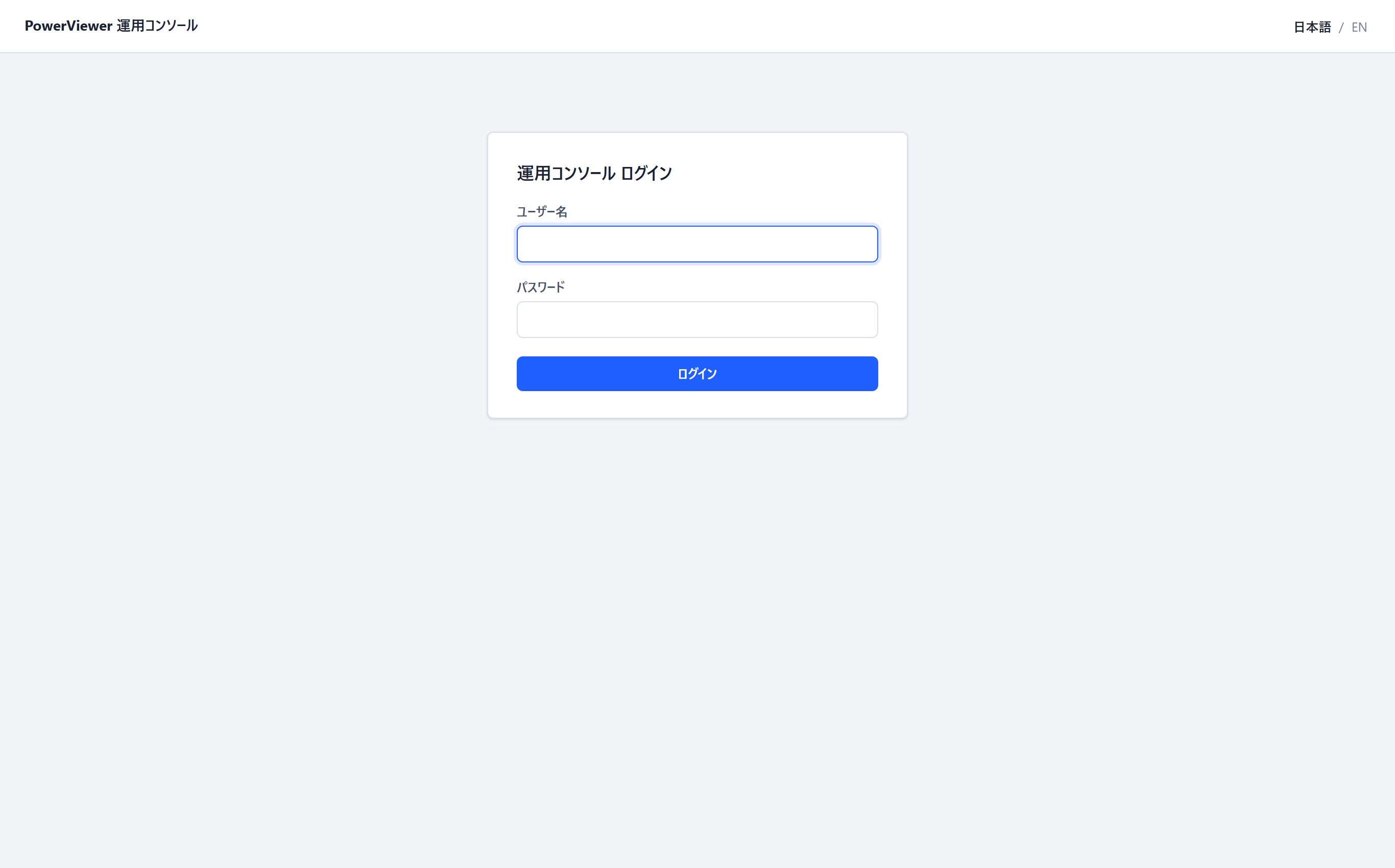
- ブラウザで
https://<FQDN>/admin-console/loginを開き、上のようなログイン画面が表示されることを確認 http://…でアクセスすると自動的にhttps://…へリダイレクトされることを確認INITIAL_ADMIN_USERNAME/INITIAL_ADMIN_PASSWORDでログイン → パスワード変更画面が表示されるので、新しいパスワードを設定- パスワード変更後にダッシュボードが表示され、左サイドバーの各メニュー (ダッシュボード / db_registry / バックアップ / 管理者 / 監査ログ / サーバーライセンス) がすべて開けることを確認
8. バックアップの定期実行を設定
日次バックアップを root の cron に登録します (backups/logs/ への書き込みに root 権限が必要なため、必ず root の crontab に登録してください)。
sudo crontab -e0 3 * * * /opt/rad-onprem/scripts/backup-cron.sh動作確認として一度手動実行し、backups/ にダンプ 2 つ (管理 DB / アルバム DB) が生成されることを確認します。
sudo ./scripts/backup-cron.shonprem.env に自動生成された encryption.key の値は、サーバー外の安全な場所 (金庫等) に控えを保管してください。この鍵を失うと保存済み接続情報が復号できなくなります。
9. 次のステップ
- GxP 対応の受け入れ試験を行う場合: 受け入れバリデーションの進め方 に従って IQ/OQ を実施
- 日常運用へ: 管理コンソール操作ガイド / 運用・保守ガイド
- Power Viewer クライアントからの接続設定: クライアントのアルバムデータベース設定で「自社サーバーデータベース」を選択し、
https://<FQDN>と Power Viewer ライセンスキーを設定