 Power Viewer
自社サーバー版 管理コンソール操作ガイド
このガイドについて
自社サーバーデータベースの日常管理は、すべてブラウザの管理コンソールから行えます。本ガイドはコンソールを利用する管理者向けで、コマンド操作は登場しません。
アクセス先: https://<サーバーの FQDN>/admin-console/login (社内ネットワークからのみ接続できます)
ログイン
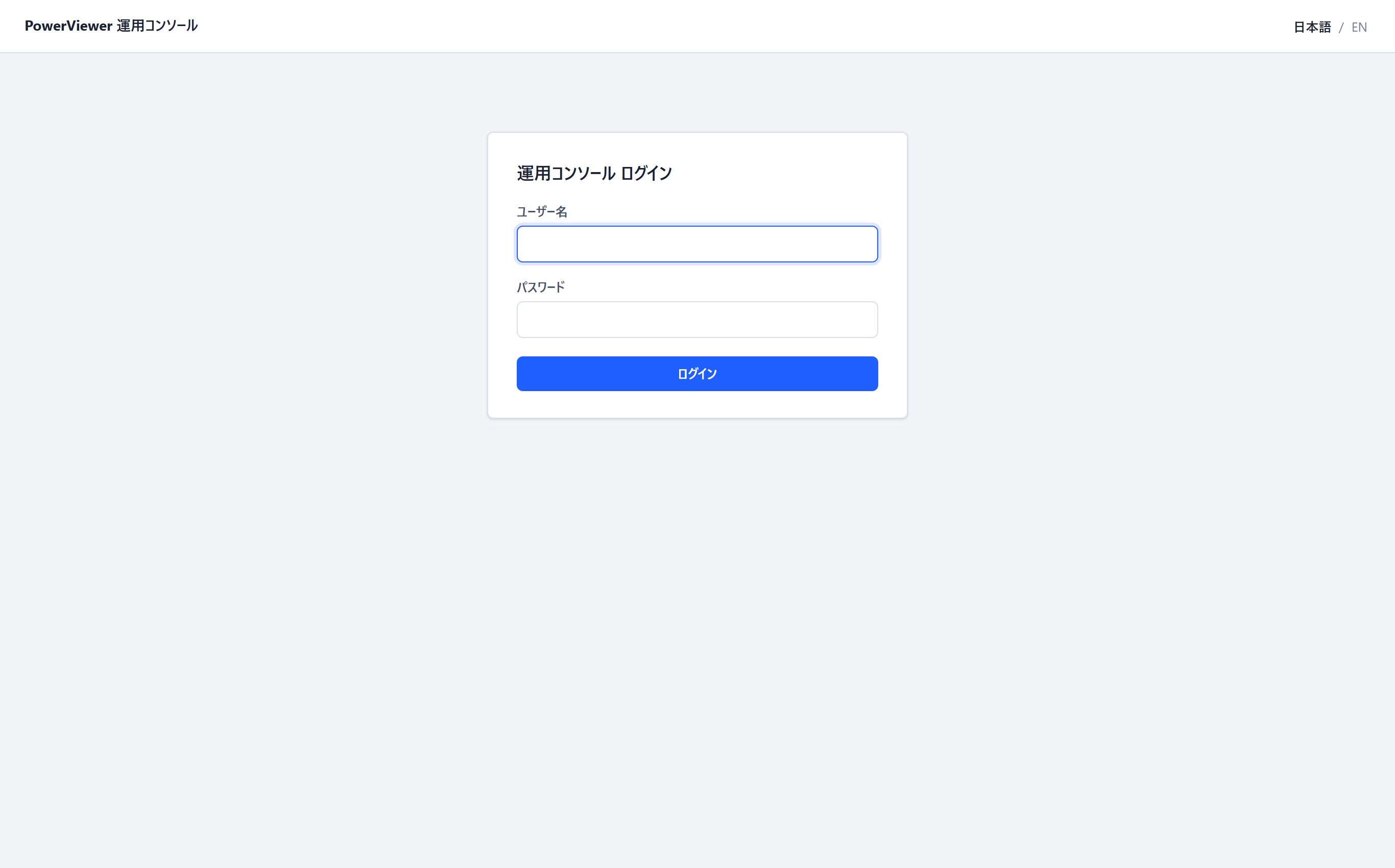
ユーザー名とパスワードでログインします。
- 初回ログイン時は必ずパスワード変更画面に誘導されます。新しいパスワードを設定するまで他の画面には進めません
- パスワード要件: 12 文字以上、英大文字・英小文字・数字・記号のうち 3 種類以上
- パスワードを 5 回連続で間違えると 15 分間ロックされます (画面に残り回数が表示されます)。急ぎの場合は他の管理者に「ロック解除」を依頼してください
- 30 分間操作がないと自動ログアウトします
画面構成
左側のサイドバーから各機能へ移動します。画面右上の「日本語 / EN」で表示言語をいつでも切り替えられます (ログイン画面でも切替可能)。
| メニュー | 内容 |
|---|---|
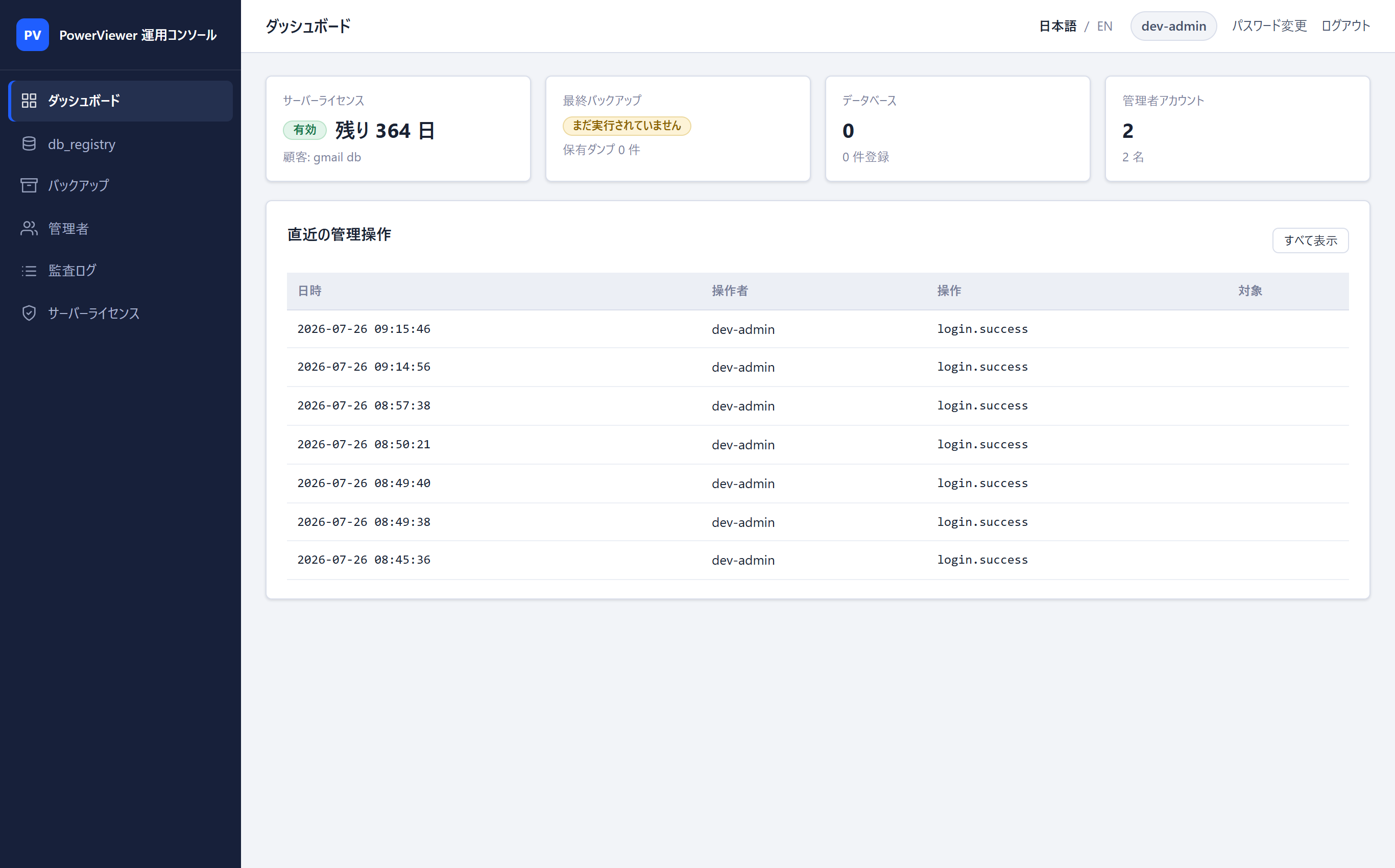
| ダッシュボード | ライセンス状態・最終バックアップ・データベース・管理者数の要約と直近の管理操作 |
| db_registry | データベースの状態確認・マイグレーション |
| バックアップ | 手動バックアップと復元 |
| 管理者 | 管理コンソールの管理者アカウント管理 |
| 監査ログ | 管理操作の記録 (閲覧のみ) |
| サーバーライセンス | ライセンスの状態確認と更新 |
ログイン直後はダッシュボードが表示されます。各カードをクリックすると該当ページに移動します。
サーバーライセンスの状態と更新
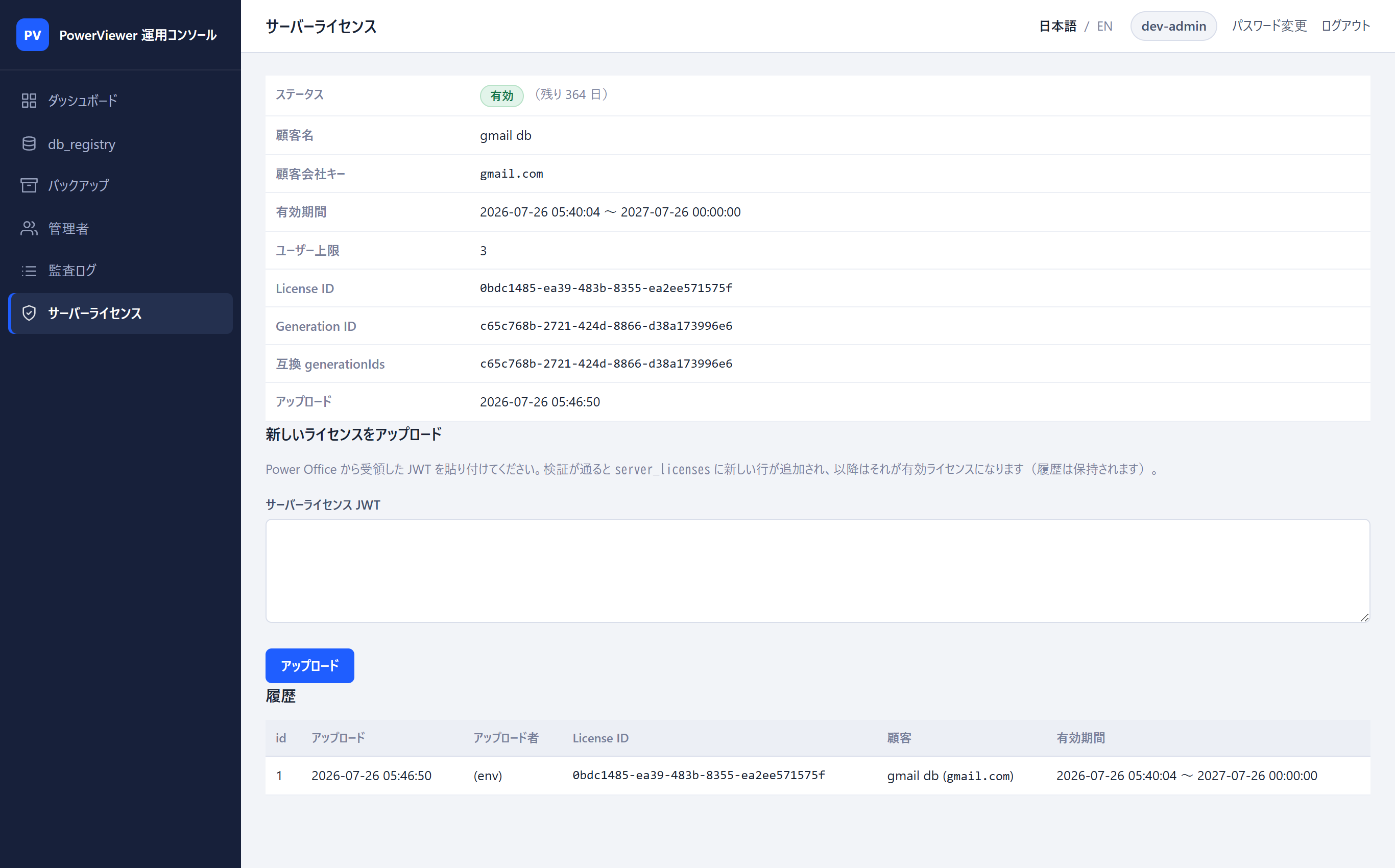
サーバーライセンスには有効期限があります。期限が近づくと、すべての管理画面の上部にバナーが表示されます。
| 表示 | 状態 | 取るべき行動 |
|---|---|---|
| (バナーなし) | 有効 | 特になし |
| 黄色バナー「残り N 日で期限を迎えます」 | 期限 30 日前 | Power Office にライセンス更新を依頼してください |
| 赤バナー「期限が N 日前に切れました。あと M 日で完全停止します」 | 猶予期間 (期限後 30 日間) | 引き続き利用できますが、至急更新してください |
| 赤バナー「猶予期間が終了しました」 | 停止 | Power Viewer からのログインが停止します。コンソールは「バックアップ」と「サーバーライセンス」のみ操作可能です |
更新手順: Power Office から新しいライセンス (長い文字列) を受け取り、「サーバーライセンス」画面のテキスト欄に貼り付けて「アップロード」を押すだけです。検証に成功すると即座に新しいライセンスが有効になり、バナーが消えます。過去のライセンスは履歴として画面下部に残ります。
画面には顧客名・顧客会社キー・有効期間・ユーザー数上限が表示されます。グループ会社で共有しているサーバーでは、会社キーが複数表示されます。
バックアップと復元
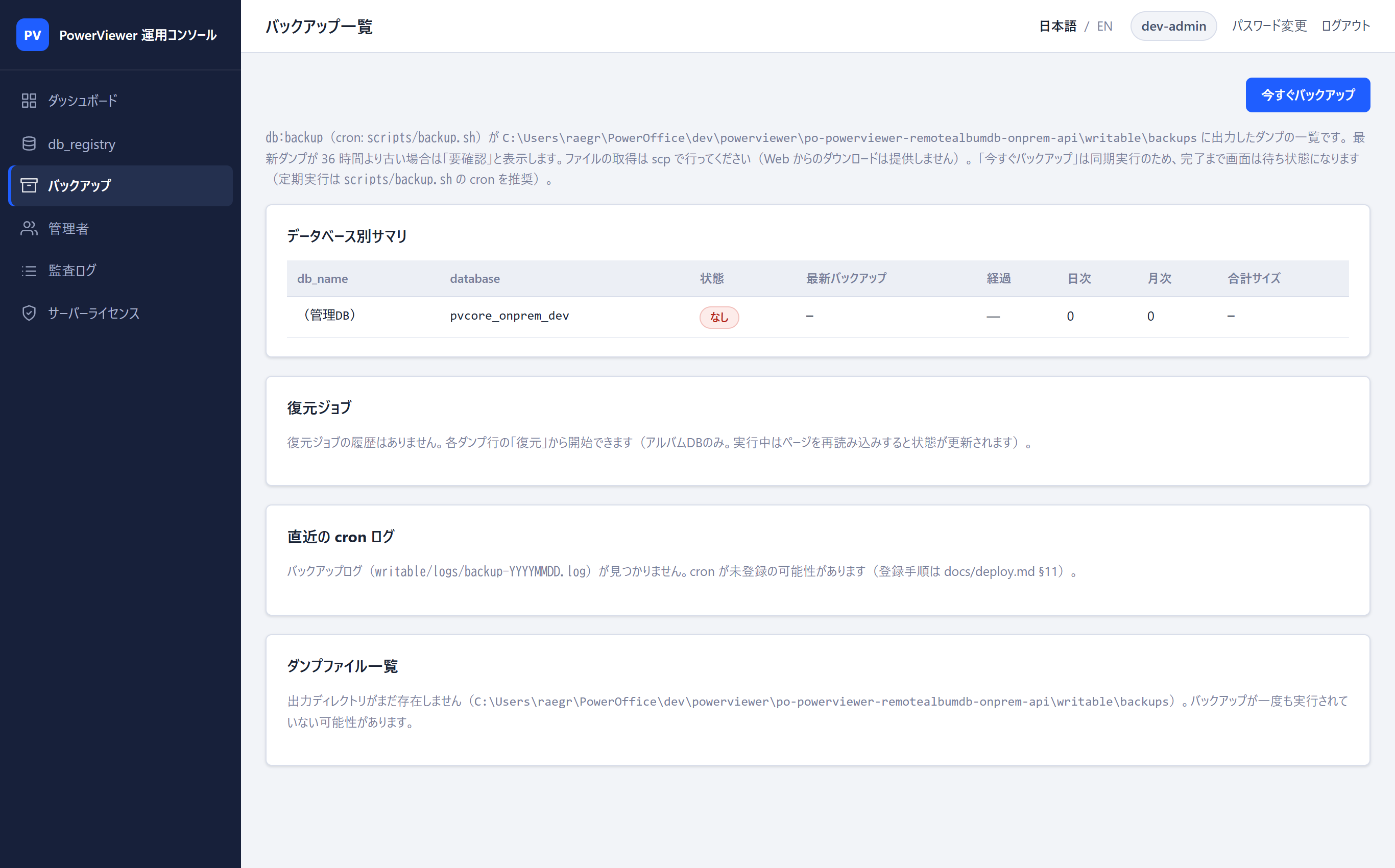
バックアップ: 「バックアップ」画面の「今すぐバックアップ」ボタンで、管理データベースとアルバムデータベースのダンプが即時作成され、一覧に並びます。夜間の自動バックアップ (推奨: 毎日 3:00) はサーバー側で設定されています。
復元: 一覧のダンプの「復元」を押すと確認画面が開きます。誤操作防止のため、復元先のデータベース名を手入力して確定します。復元はバックグラウンドで実行され、進行状況は復元ジョブの画面で確認できます。
注意: 復元は現在のデータを置き換えます。実施前に必ず最新のバックアップを取得してください。
管理者アカウントの管理
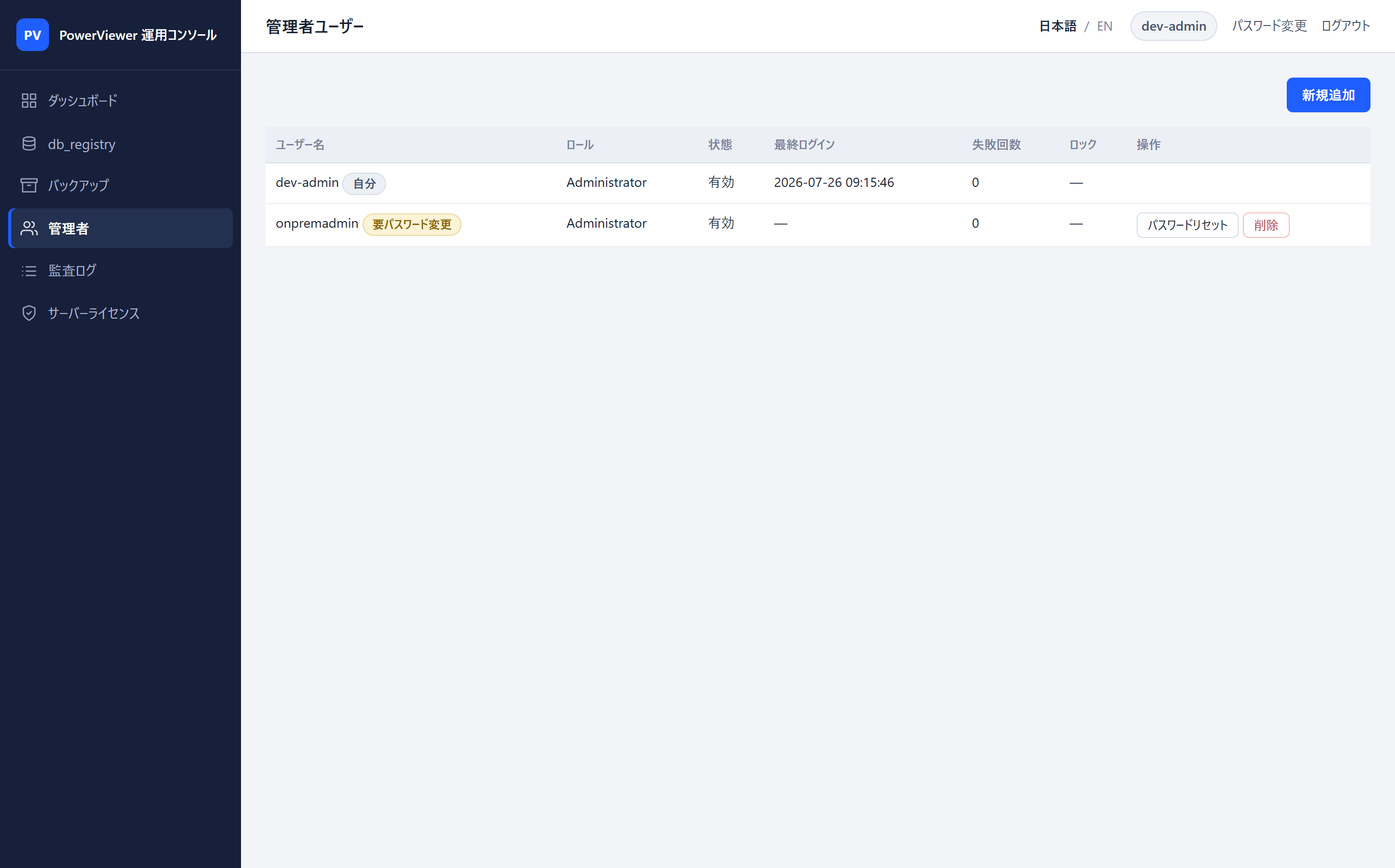
「管理者」画面から操作します。
- 追加: ユーザー名と初期パスワードを設定します。追加された管理者は初回ログイン時にパスワード変更を求められます
- パスワードリセット: 他の管理者のパスワードを一時パスワードに再設定します (対象者は次回ログイン時に変更を要求されます)。一時パスワードは対面など安全な方法で本人に伝えてください
- ロック解除: ログイン失敗でロックされたアカウントを解除します
- 削除: 確認画面で対象のユーザー名を手入力して確定します
安全のため、自分自身の削除・リセットはできません (誤って全管理者を失わないための保護です)。管理者は 2 名以上での運用を推奨します。
監査ログ
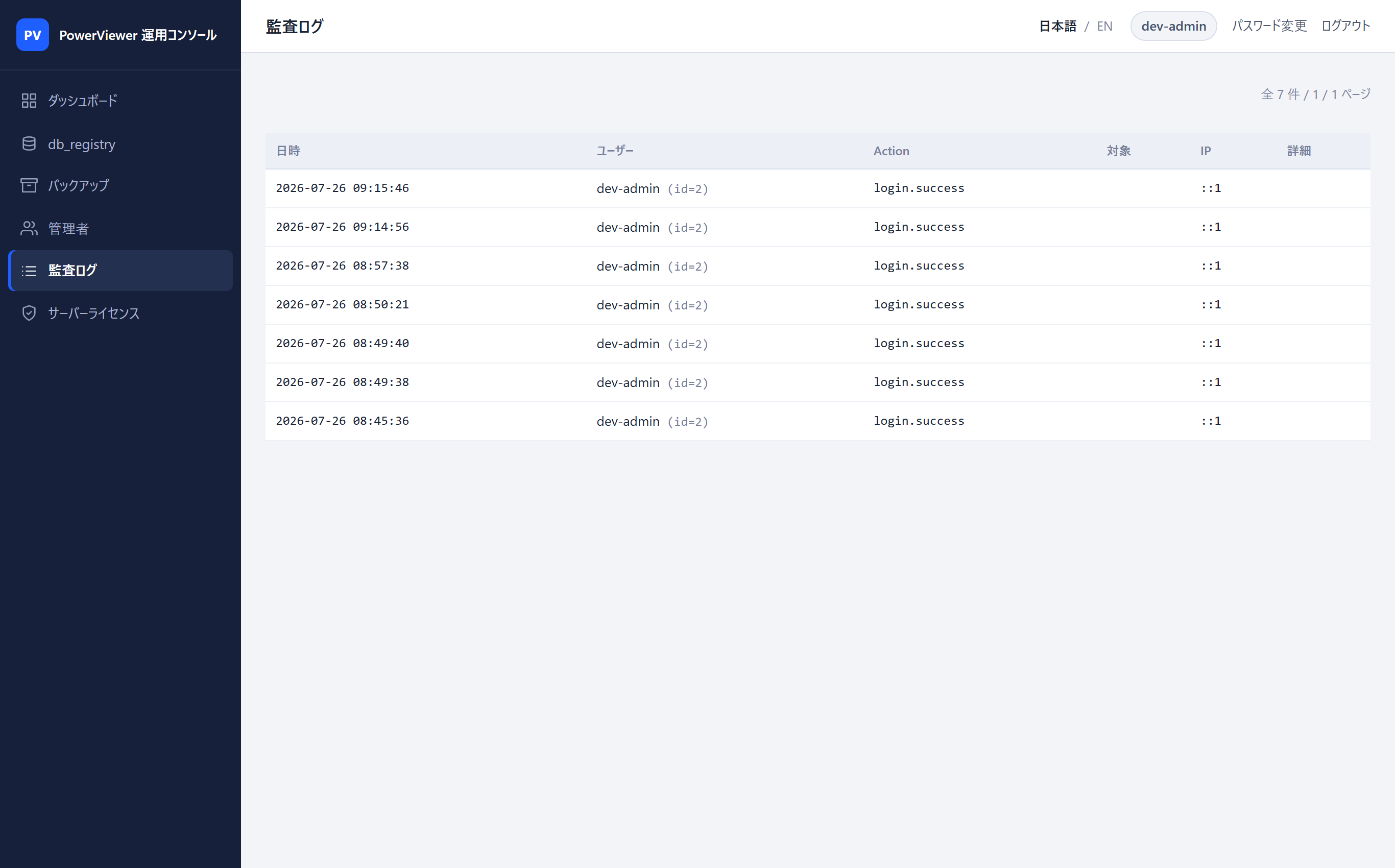
ダッシュボードにも直近の操作が表示されますが、全履歴はこの画面で閲覧します。管理コンソール上のすべての操作 (ログイン成功/失敗、パスワード変更、管理者の追加・削除、バックアップ実行、ライセンス更新など) は自動記録され、「監査ログ」画面で新しい順に閲覧できます。各記録には操作者・日時・IP アドレスが含まれます。記録の編集・削除はできません (GxP 監査対応)。
db_registry (データベース状態)
接続先データベースのホスト名・スキーマ名・状態を確認できます。バージョンアップに伴うデータベース更新 (マイグレーション) もこの画面から実行できますが、通常は Power Office の案内がある場合のみ操作してください。
困ったときは
| 症状 | 対処 |
|---|---|
| ログインできない (ロック) | 他の管理者にロック解除を依頼。全管理者がロックされた場合は Power Office サポートへ |
| 赤いライセンスバナーが消えない | 「サーバーライセンス」画面で新しいライセンスをアップロード。未入手なら Power Office へ |
| 画面がエラーになる・動作がおかしい | 運用・保守ガイドの「障害時の連絡」に従い、ログを添えてサポートへ連絡 |