 Power Viewer
eCTD Storages
概要
このページでは、Power Viewer から SharePoint Online・Box・Google Drive などのクラウドストレージにアクセスできるようにするための準備手順を説明します。
eCTD Storage がアルバムデータベースやグループポリシーファイルとどう関係するかは、システム構成と設置場所で図解しています。
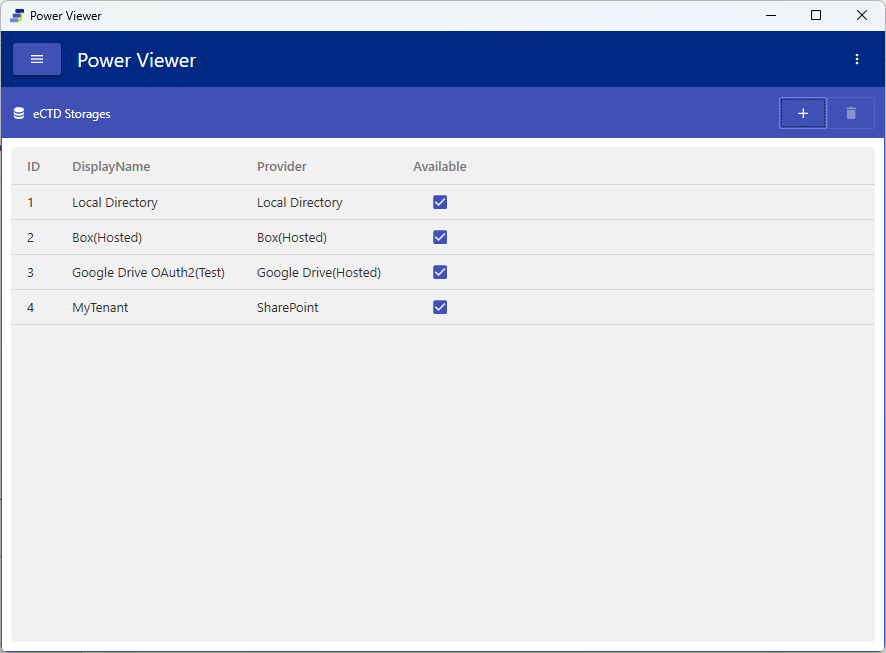
Power Viewer では、SubmissionUnit が保管されている場所(Local Directory やクラウドストレージなど)を「eCTD Storage」として事前に登録しておく必要があります。SubmissionUnit を追加する前に、その SubmissionUnit が存在する eCTD Storage 設定が登録済みであることが前提となります。なお、Local Directory をはじめ、一部の eCTD Storage 設定は初期設定で登録済みです。
クラウドストレージを eCTD Storage として登録するには、次の 2 段階の作業が必要です。
- クラウドストレージ側の準備(本ページの中心的な内容)— SharePoint Online・Box・Google Drive それぞれの管理画面で、Power Viewer からのアクセスを許可する OAuth クライアント(アプリケーション)を作成・設定します。
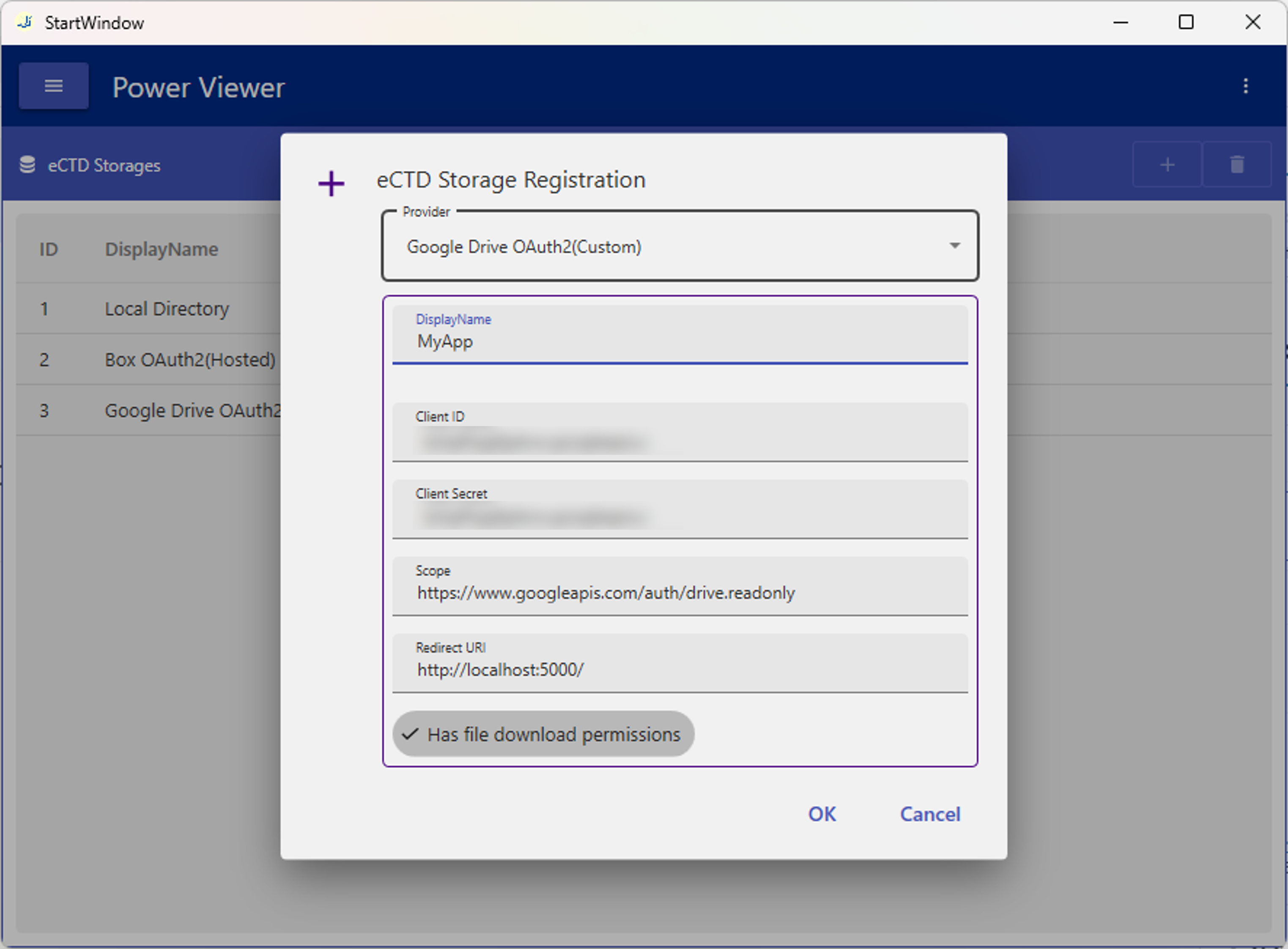
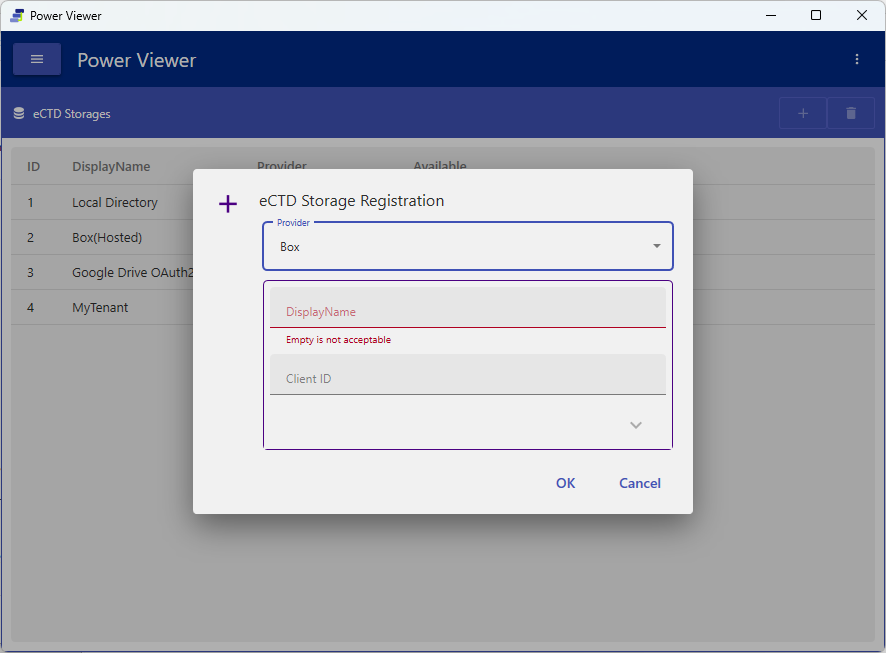
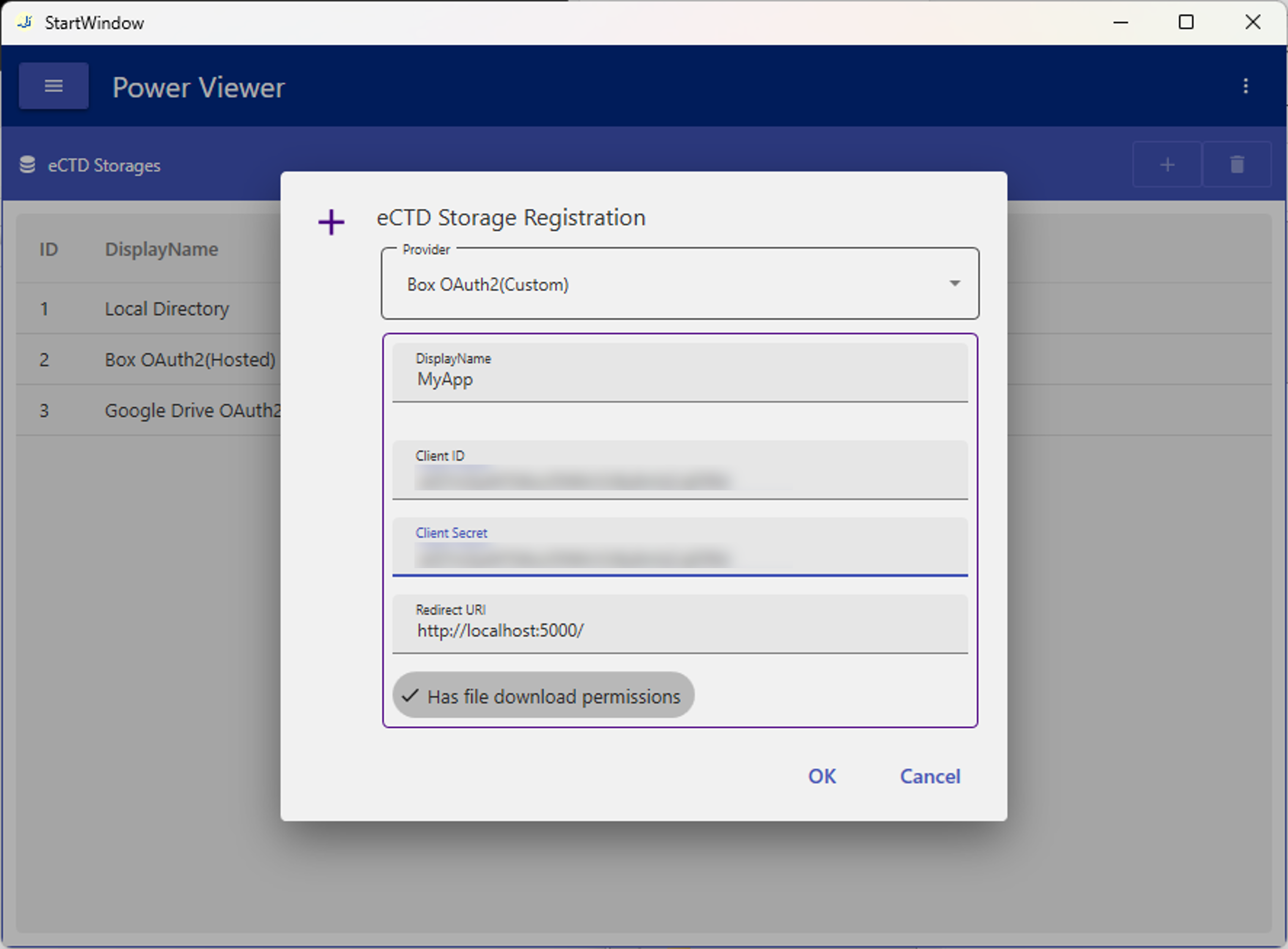
- Power Viewer 側への登録 — 準備した OAuth クライアントの情報(クライアント ID・シークレットなど)を Power Viewer の eCTD Storage 設定画面(画面2)に入力し、登録します。
以降のセクションでは、ストレージの種類ごとに、この 2 段階の手順を具体的に説明します。
画面構成
SharePoint Online の eCTD Storage 設定を追加する
SharePoint Online を eCTD Storage として利用する際、OAuth 2.0 / OpenID Connect に基づくストレージアクセス用のアプリケーション(OAuth クライアント)を構成する必要があります。構成方式には以下の 2 種類があります。
- Custom
- Delegated Custom
両者の違いは、OAuth クライアント(API アクセスアプリケーション)の管理主体にあります。
Custom
Custom 方式は、お客様自身が所有する OAuth クライアントを利用する方式です。お客様が自身のテナントで OAuth クライアントを作成し、その情報を使って eCTD Storage 設定を行います。
想定ユースケース
- OAuth クライアントを自社で所有・管理したい
- 外部ベンダー所有のアプリに Admin Consent を許可できない
前提
- Entra ID の管理者権限が必要
- 作成するもの:OAuth 2.0 クライアント
- OAuth クライアント作成の正確な手順については、本ページの情報は参考情報とし、公式ドキュメント(https://learn.microsoft.com/ja-jp/azure/healthcare-apis/register-application)を参照すること
追加手順
-
Entra ID 管理者アカウントでログイン — https://entra.microsoft.com
-
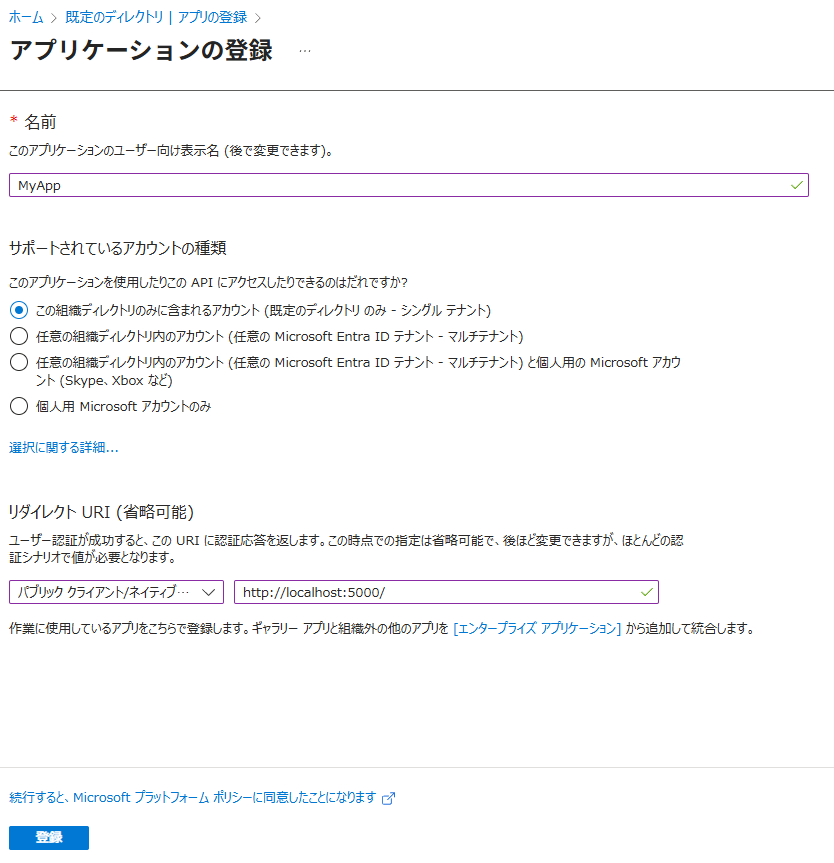
アプリを作成 — アプリ名、サポートされているアカウントの種類、リダイレクト URI を入力して、アプリを登録します。
-
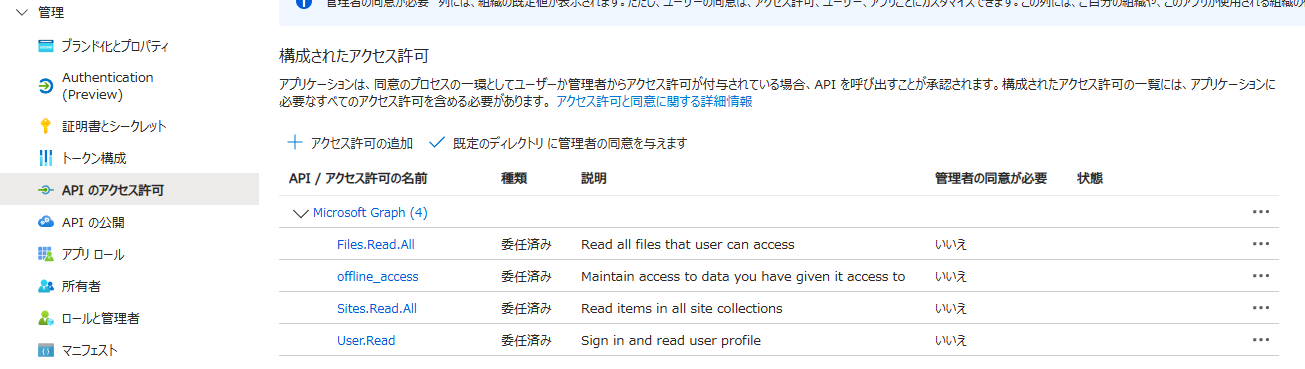
スコープの設定 — 以下のスコープを追加します。
Files.Read.AllSites.Read.AllUser.Readoffline_access
-
テナント ID、クライアント ID の取得 — テナント ID とクライアント ID を取得します。

-
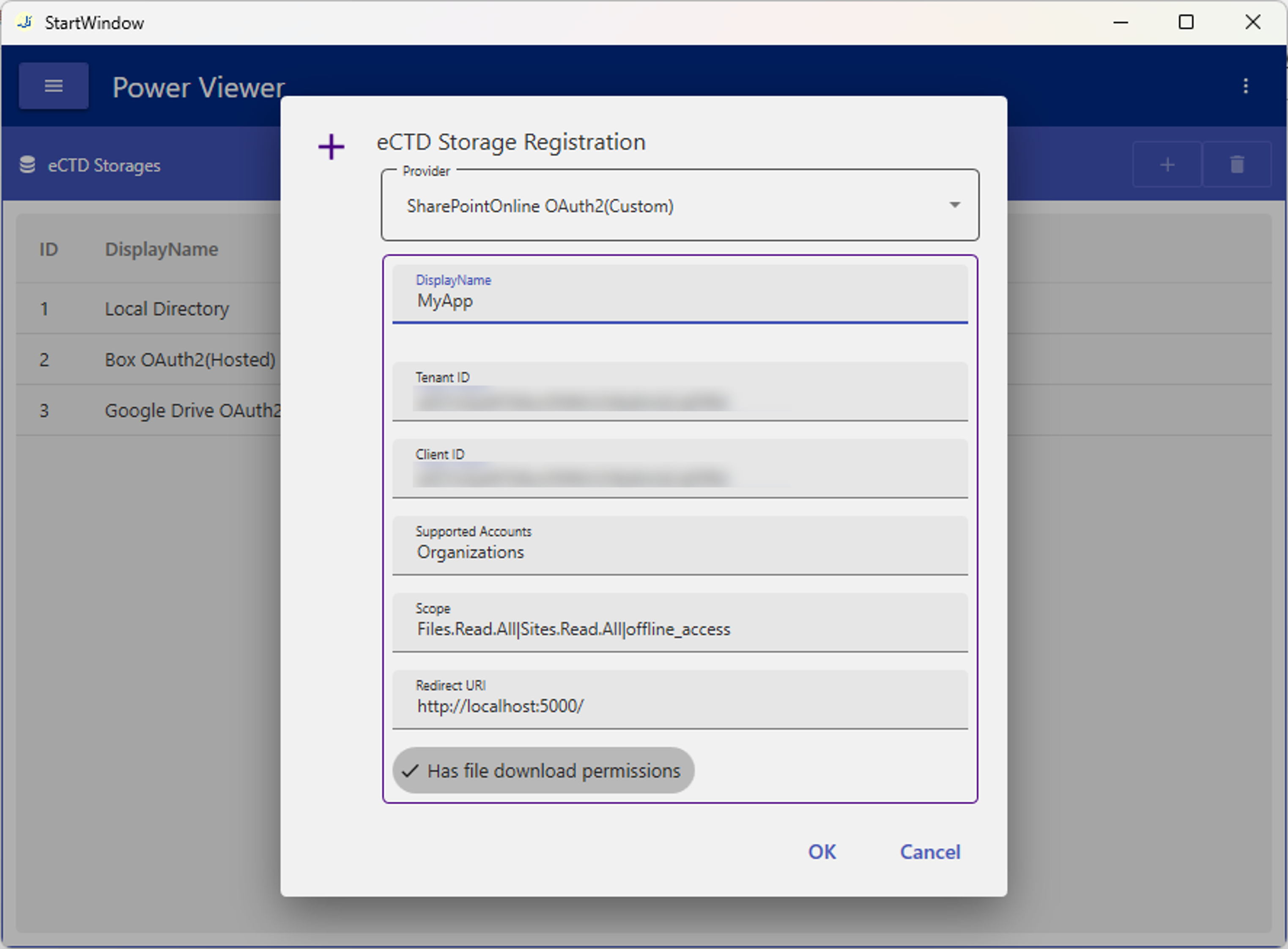
OAuth クライアントの情報を画面2に入力し、eCTD Storage 設定を追加
Delegated Custom
Delegated Custom 方式は、Power Office が作成した OAuth クライアントをお客様のテナントに登録し、Custom として利用する方式です。OAuth クライアントの作成の手間を省いているだけで、仕組みとしては Custom 方式と同じものです。
想定ユースケース
- OAuth クライアントを自社で作成・管理する手間を省きたい
- 外部組織が所有する OAuth クライアントを自社テナントに登録できる
事前準備
この事前準備は、テナント管理者(一般的に、Power Viewer を利用する部署の管理責任者でなく IT 部署の担当者が担います)が実施する必要があります。事前準備として、Power Office によって作成された OAuth クライアントのお客様のテナントへのアクセス許可を承諾します。
-
管理者同意用リンクをクリックし、管理者アカウントでログイン — テナントの管理者が一度実施します。eCTD Storage 設定追加の度に実施する必要はありません。
-
アクセス許可の承諾 — アプリ
PowerViewerSharePointOnlineOAuth2のテナントへのアクセス許可を承諾します。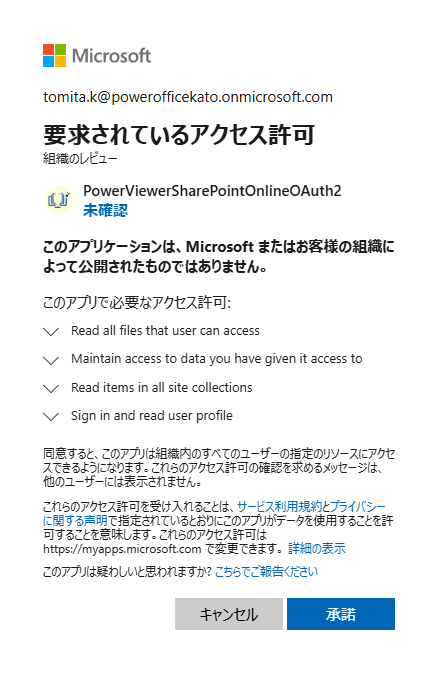
追加手順
-
Microsoft Entra 管理センターへアクセス — https://entra.microsoft.com
-
テナント ID の取得
-
テナント ID の情報を画面2に入力し、eCTD Storage 設定を追加 — 表示名とテナント ID 以外は初期値から変更せず、追加します。
Box の eCTD Storage 設定を追加する
Box を eCTD Storage として利用する際、OAuth 2.0 / OpenID Connect に基づくストレージアクセス用のアプリケーション(OAuth クライアント)を構成する必要があります。構成方式には以下の 2 種類があります。
- Hosted
- Custom
両者の違いは、OAuth クライアント(API アクセスアプリケーション)の所有者および管理主体にあります。
Hosted
Hosted アプリケーションは Power Office によりあらかじめ作成されており、初期値として登録済みです。eCTD Storage 設定を追加する必要はありません。
想定ユースケース
- 認証アプリを自社で管理しなければならない特別の事情がない
- 外部組織が所有する OAuth クライアントを許可できる
- アプリ登録に必要な権限(Box 管理者)の用意が難しい
Custom
Custom 方式は、お客様自身が所有する OAuth クライアントを利用する方式です。お客様が自身のテナントで OAuth クライアントを作成し、その情報を使って eCTD Storage 設定を行います。
想定ユースケース
- OAuth クライアントを自社で所有・管理したい
- 外部ベンダー所有のアプリに Admin Consent を許可できない
前提
- Box の管理者権限が必要
- 作成するもの:OAuth 2.0 クライアント(Custom App)
- OAuth クライアント作成の正確な手順については、本ページの情報は参考情報とし、公式ドキュメント(https://developer.box.com/)を参照すること
追加手順
-
アプリ管理権限を持つアカウントで Box Developers Console にログイン — https://app.box.com/developers/console
-
カスタムアプリの作成 — 以下の内容で作成します。
項目 設定値 アプリ名 任意 説明 任意 目的 統合 カテゴリ コラボレーション 統合する外部システム Power Viewer アプリケーションの作成者 お客様 認証方法 ユーザー認証(OAuth 2.0) 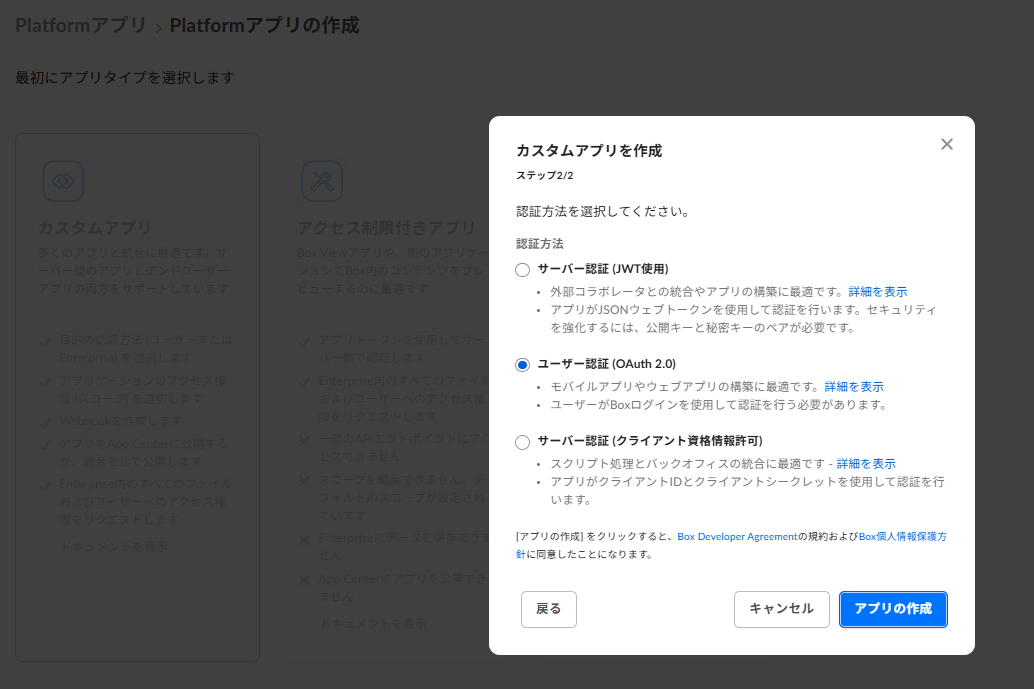
-
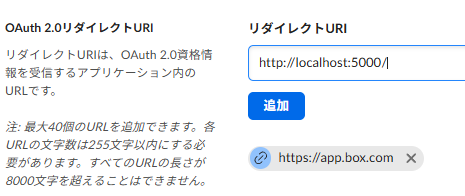
リダイレクト URI の追加 — 任意の URI を指定します。
-
アプリケーションスコープの編集 — 「コンテンツ操作 > Box に格納されているすべてのファイルとフォルダへの書き込み」にチェックします。
この設定は、Box 上のファイル(PDF など)のデータをダウンロードし、Viewer 上で表示するために必要な設定です。Power Viewer では、Box リソースへの書き込みは一切行いません。

-
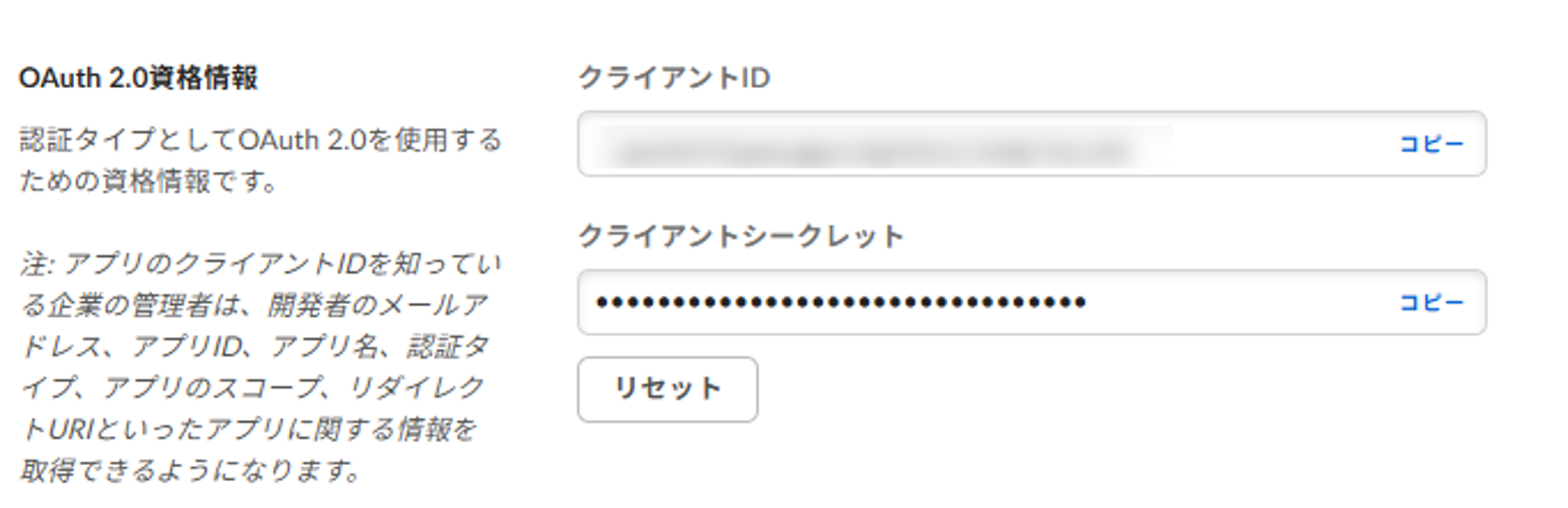
クライアント ID とクライアントシークレットの取得 — クライアント ID とクライアントシークレットを取得します。この情報を Power Viewer に登録します。
-
OAuth クライアントの情報を画面2に入力し、eCTD Storage 設定を追加
Google Drive の eCTD Storage 設定を追加する
Google Drive を eCTD Storage として利用する際、OAuth 2.0 / OpenID Connect に基づくストレージアクセス用のアプリケーション(OAuth クライアント)を構成する必要があります。
Google Drive の場合、他のクラウドストレージと異なり、Custom のみ利用可能です。
Custom
前提
- Google Workspace の管理者権限が必要
- 作成するもの:OAuth 2.0 クライアント
- OAuth クライアント作成の正確な手順については、本ページの情報は参考情報とし、公式ドキュメント(https://console.cloud.google.com/)を参照すること
追加手順
-
Google Cloud Console へログイン — https://console.cloud.google.com
-
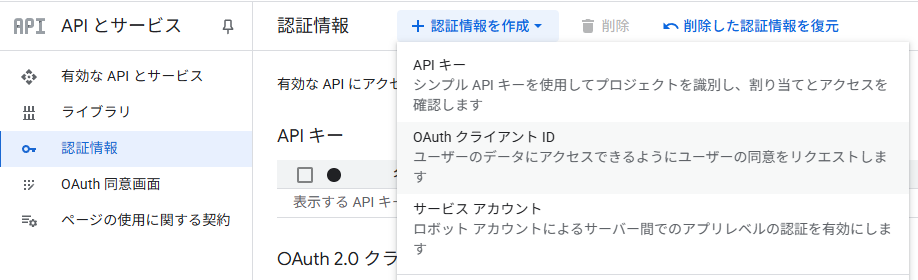
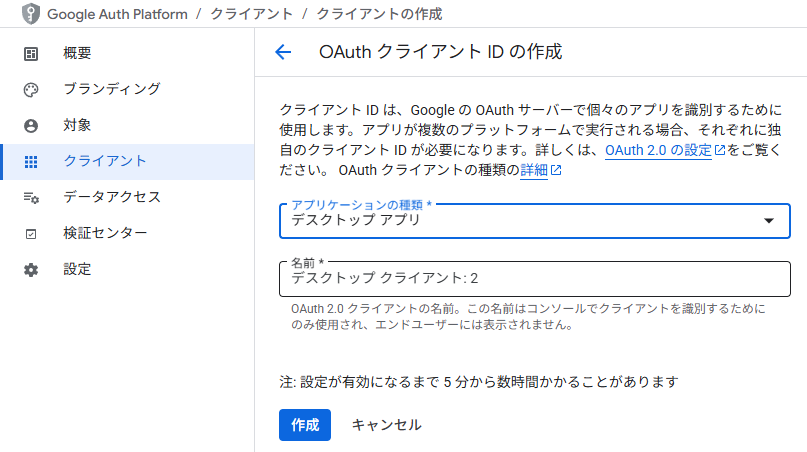
OAuth クライアント ID を追加
-
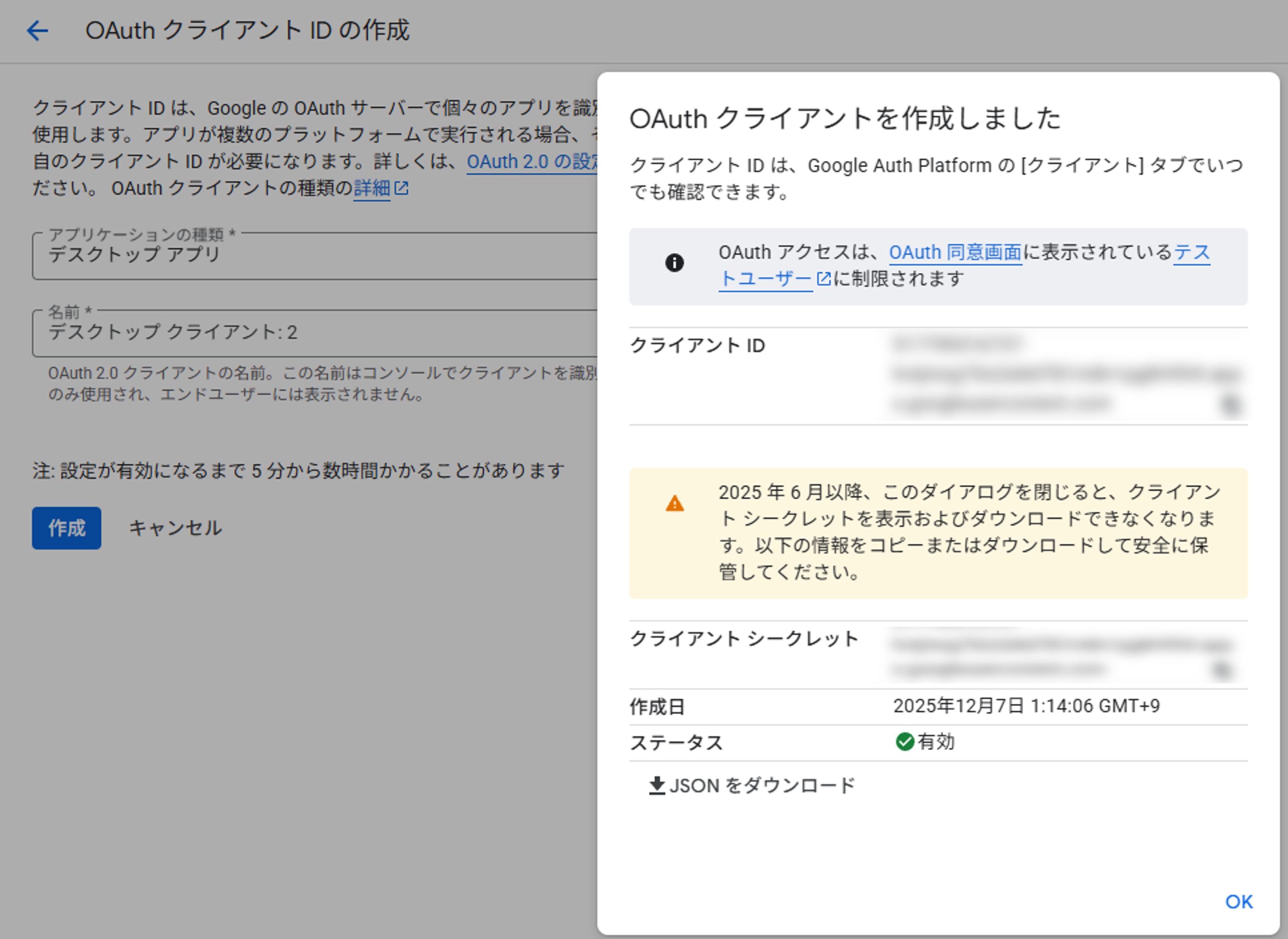
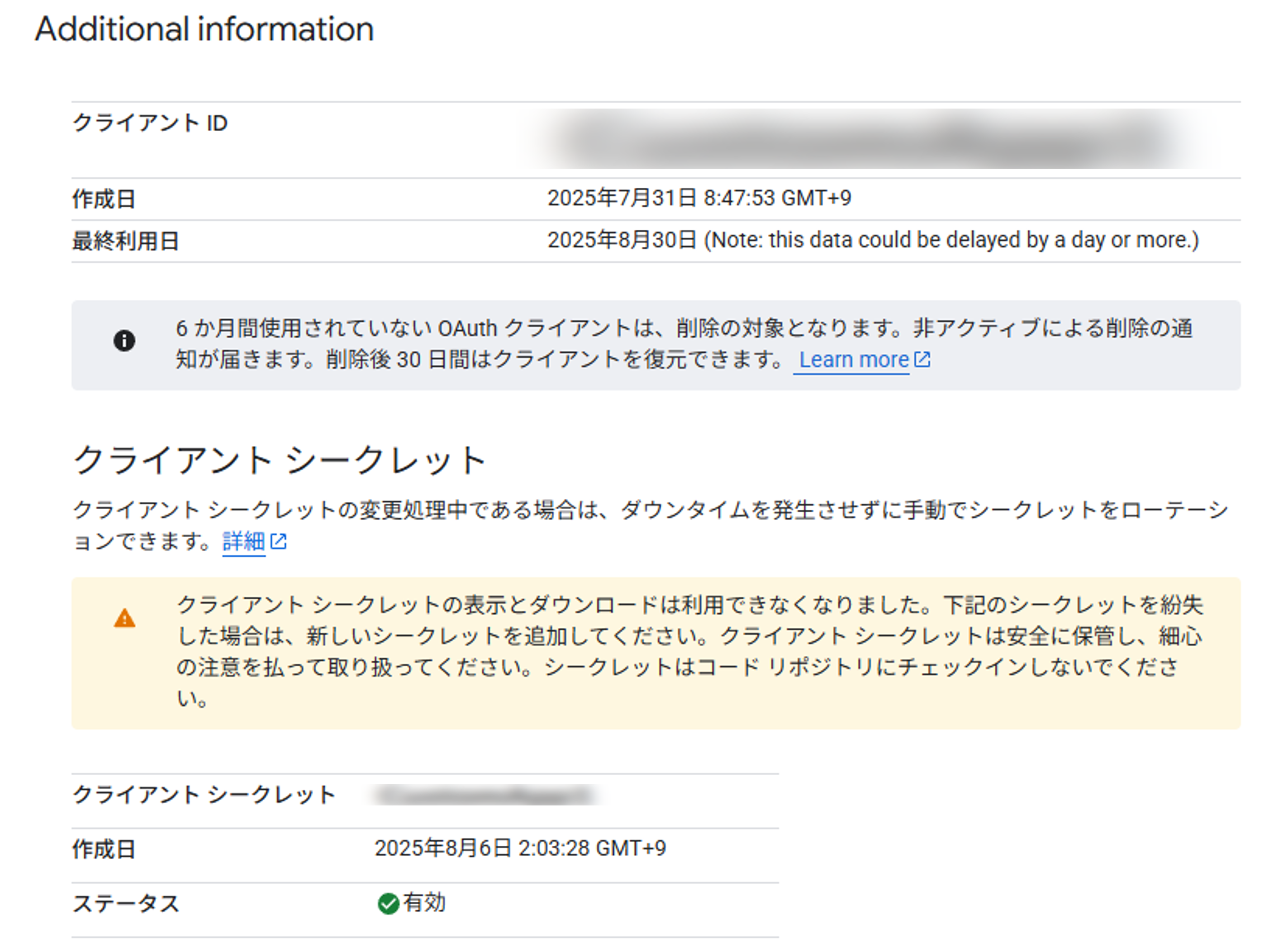
クライアント ID とクライアントシークレットを取得
-
スコープの追加 — データアクセスタブで、以下のスコープを追加します。
…/auth/drive.readonly

-
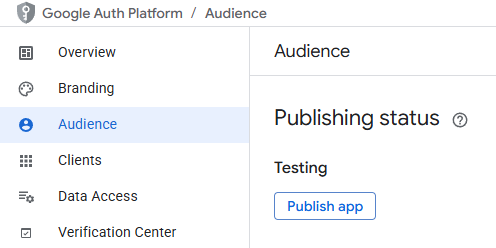
アプリの公開
-
OAuth クライアントの情報を画面2に入力し、eCTD Storage 設定を追加