 Power Viewer
ユーザーガイド
v1.2(2026年7月20日) · 対応アプリ: 3.0.0 – 3.0.1
0. はじめに
Power Viewer は、医薬品の承認申請文書(eCTD: electronic Common Technical Document)を閲覧・管理するための Windows デスクトップアプリケーションです。eCTD v3.2.2 / v4.0 と、複数の規制当局(PMDA・FDA・EMA ほか)に対応しています。
本ガイドは、はじめて eCTD を閲覧するユーザーから、組織へ導入・運用する管理者までを対象に、タスク単位で操作手順を説明します。まず読むべきは 1 章(クイックスタート) です。
0.1 バッジ凡例
各節の見出しに付くバッジは、その機能を利用するために必要な権限・条件を表します。
- 📖 Viewer 権限で利用できる機能(閲覧が中心)
- ⚙️ Administrator 権限で利用できる機能(データベースの管理・設定)
- 💎 ライセンスキー が必要な機能(アルバムデータベース連携など有償機能)
Power Viewer には、ライセンスキー不要の無料利用 と、ライセンスキーが必要な組織向け利用(LicenseKey ログイン) の 2 つの利用形態があります。アルバムデータベースを用いたチーム運用・アクセス権管理は後者(💎)でのみ利用できます。詳細は 8.1 を参照してください。
1. クイックスタート📖💎
ライセンスキーを入手済の組織のメンバーが、最短で「インストール → ログイン → eCTD を開いて見る」までを通します。
1.1 インストールと起動
目的: Power Viewer を使える状態にする
手順:
- インストーラーを実行し、ウィザードに従う
- インストール完了後、Power Viewer を起動する

確認: アプリケーションが起動し、ログイン画面(または初期設定画面)が表示される
インストール方式(PerMachine / PerUser)・アンインストール・バージョンアップの詳細は インストールガイド を参照してください。
1.2 ログインする
目的: Power Viewer にログインする
前提: 管理者からグループポリシーファイルのパスを受け取る
手順:
- Power Viewer を起動する
- 初期設定画面で、受け取ったグループポリシーファイルのパスを入力する(一度設定すれば次回以降は不要)
- グループポリシーに複数のアルバムデータベースが登録されている場合は、接続先をログイン画面のリストから選ぶ(7.1)
- ログイン方式(Entra / Active Directory / Credential)に応じて、必要な情報を入力してログインする
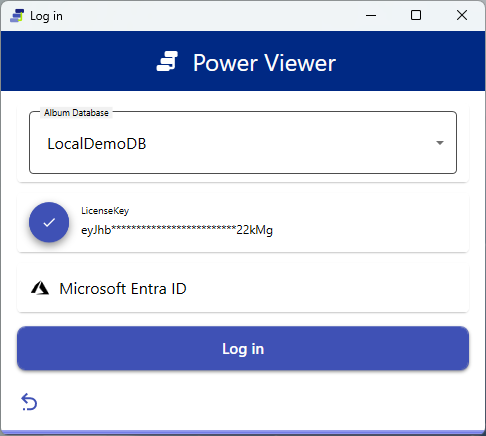
確認: ログインが完了し、StartWindow(メニュー画面)が表示される
ログイン方式は組織のグループポリシーで決まります。方式の違いは 5.5 を参照してください。接続先の選択リストには、ローカル(SQLite)とクラウド版(Hosting)のアルバムデータベースが混在して並びます(8.2)。ライセンスキーを持たない個人利用の場合は、初期設定画面から 無料利用 ログイン(Microsoft / Google / メール OTP)に切り替えられます。無料利用ではアルバムデータベースおよびクラウドストレージ連携(Integration)は利用できません。
1.3 はじめての eCTD を開く
目的: 手元の eCTD フォルダを開いて閲覧する
手順:
- 左メニューの「Open eCTD – Local」を開く
- Sequence Folder(
submissionunit.xmlまたはindex.xmlがあるフォルダ)を選択して追加する - 抽出された Application 一覧から目的の Application を選んで開く
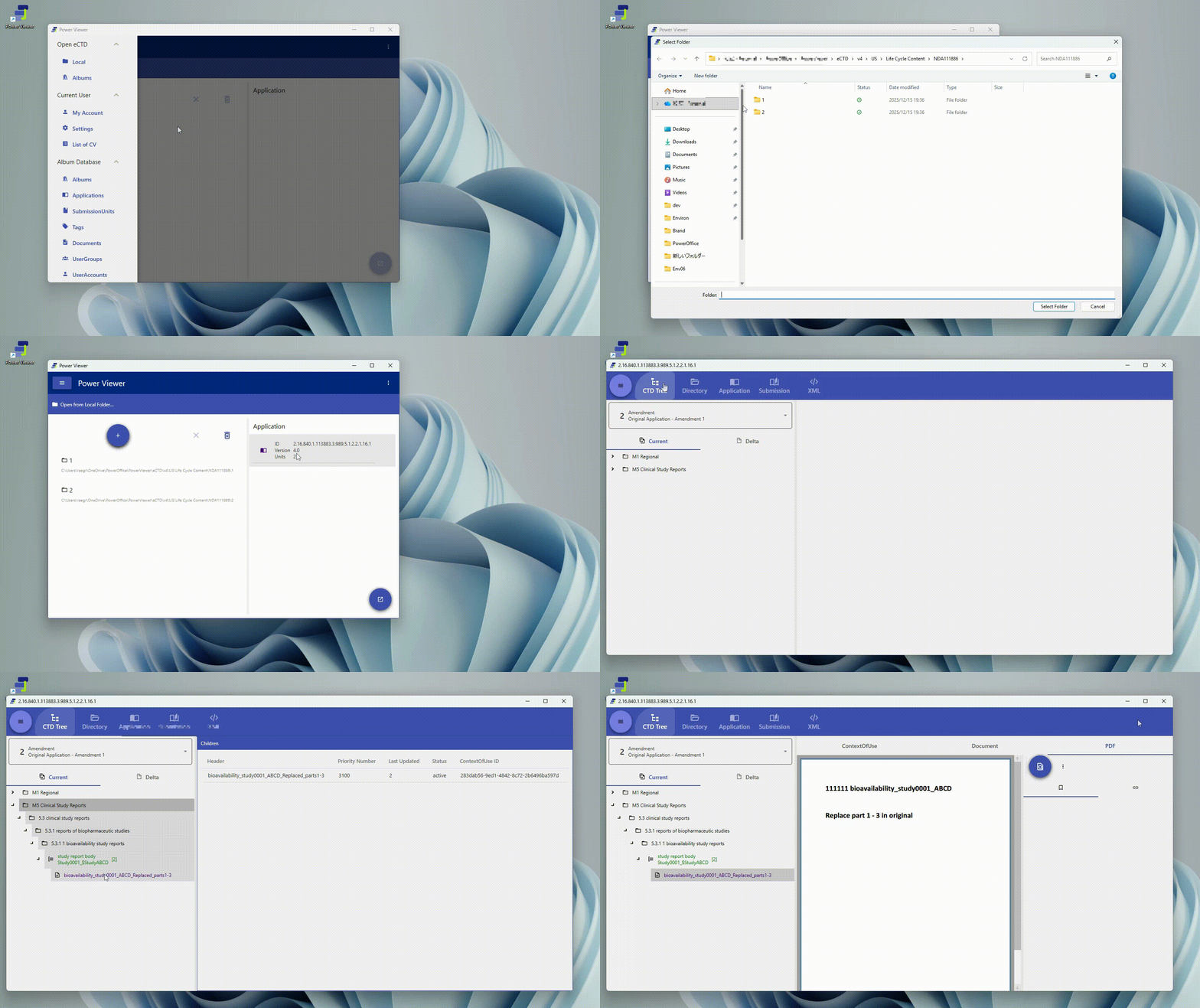
確認: 閲覧 Window が開き、CTD Tree が表示される
2. eCTD を開く 📖
2.1 ローカルフォルダから開く
目的: データベース登録なしで、エクスプローラーで見えるローカルの eCTD を直接開く
手順:
- 「Open eCTD – Local」を開く
- Sequence Folder を Left Pane に追加する(不要なフォルダは削除できます)
- Right Pane で抽出された Application を選び「開く」
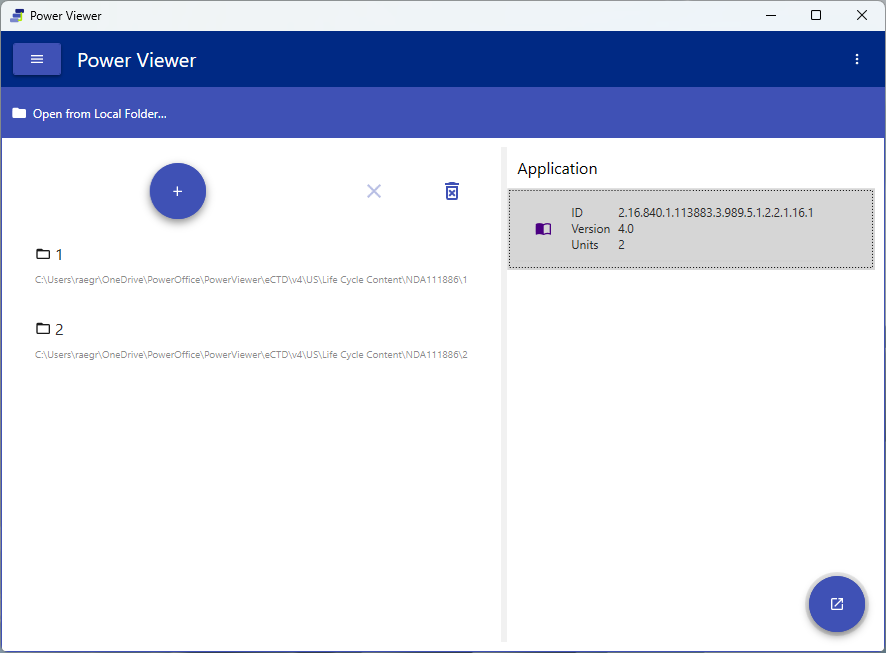
確認: 選択した Application の閲覧 Window が開く
ローカルフォルダから開く方式はライセンスキーがなくても利用できます。Application ID・バージョン・規制当局・仕様は eCTD の内容から自動判定されます。
2.2 アルバムから開く 💎
目的: 組織のアルバムデータベースに登録済みの eCTD を開く
前提: 有効なライセンスキー、およびアルバムデータベースへのアクセス権
手順:
- 「Open eCTD – Album」を開く
- 閲覧対象の SubmissionUnit にチェックを付ける(対象外にする場合は読み込み前にチェックを外す)
- 「読み込み」を実行する(必要に応じてクラウドストレージ認証が求められます。結果は Load Status に表示されます)
- 対象がすべて読み込み成功したら「eCTD を開く」
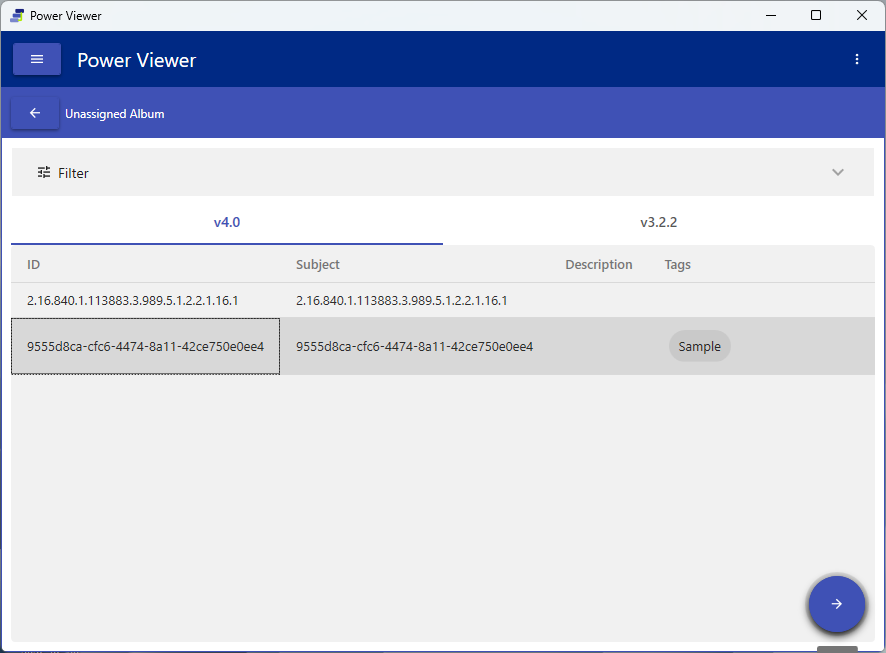
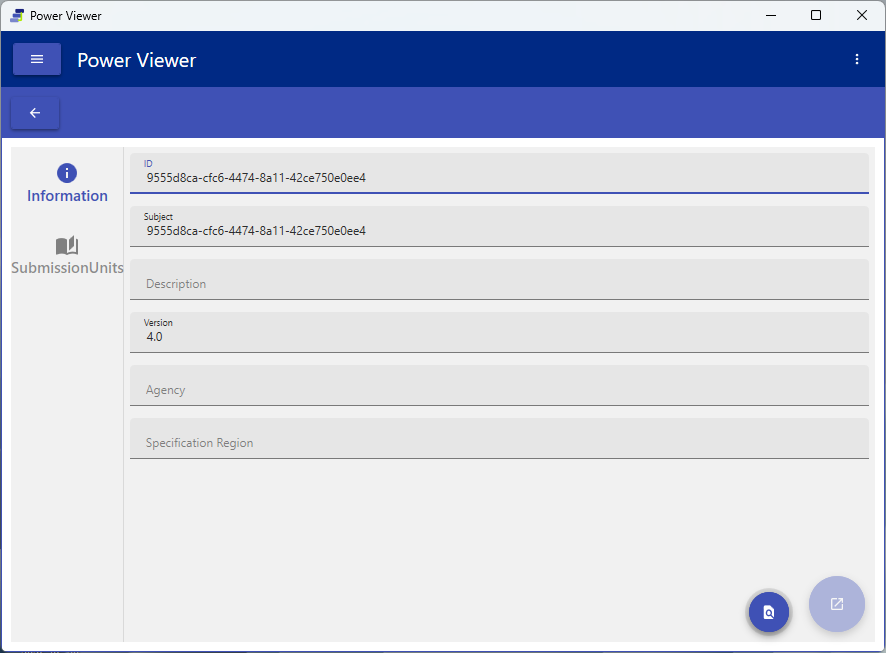
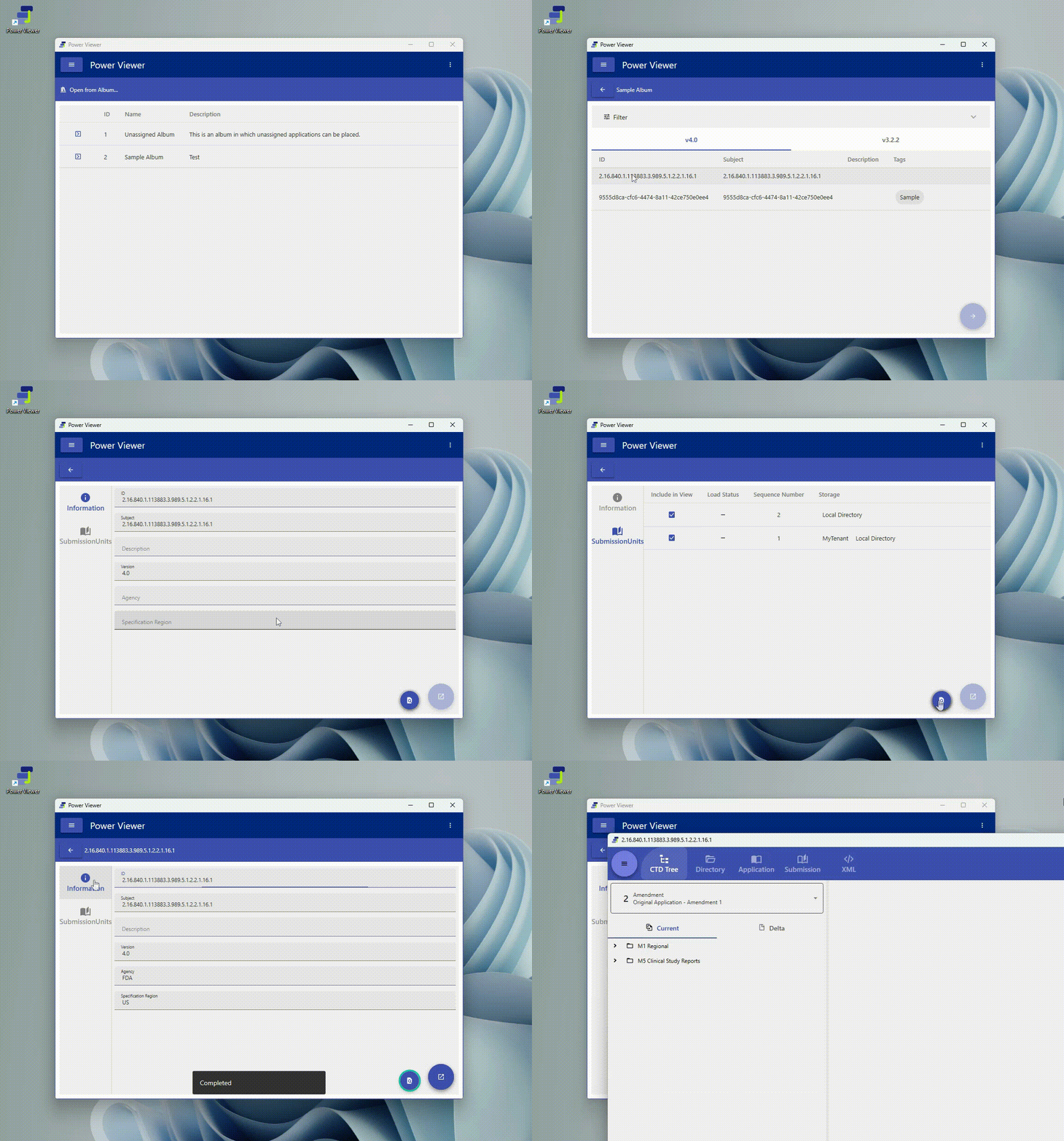
確認: 読み込みに成功した Application の閲覧 Window が開く
この機能を使うにはライセンスキーが必要です。あわせてアクセス権(8.1)により、閲覧できる Application / Document が制御されます。アルバムデータベースがローカル(SQLite)でもクラウド版(Hosting)でも、開く操作は同じです(8.2)。クラウドストレージの認証・設定の詳細は eCTD Storages ガイド を参照してください。
3. eCTD を閲覧する 📖
3.1 ビューア画面の全体像
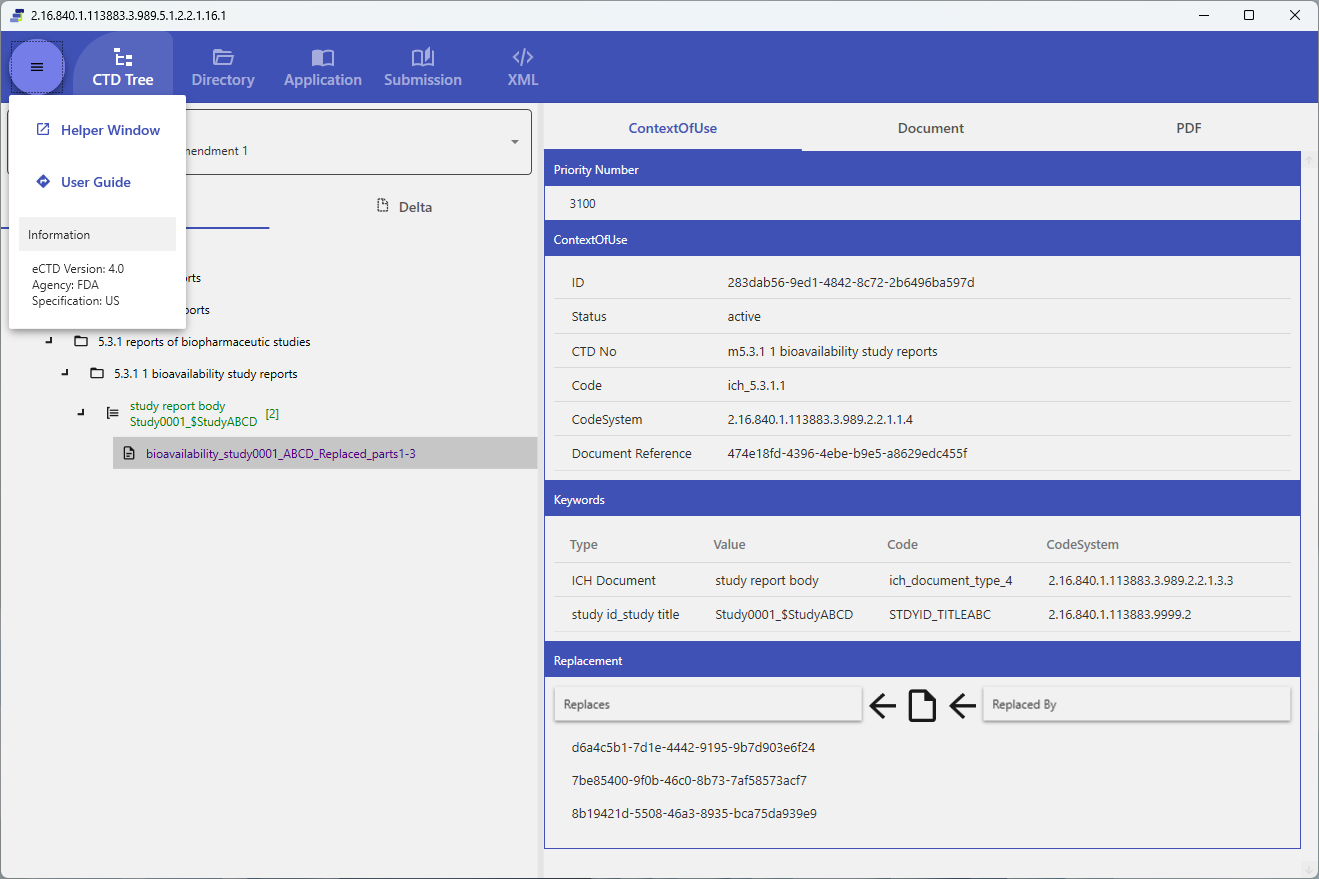
閲覧 Window は、1 つの Application を上部タブで切り替えながら閲覧します。左上のメニューボタンから、eCTD のメタ情報(Version / Agency / Specification)の確認や Helper Window の表示、本ユーザーガイドへのリンクにアクセスできます。
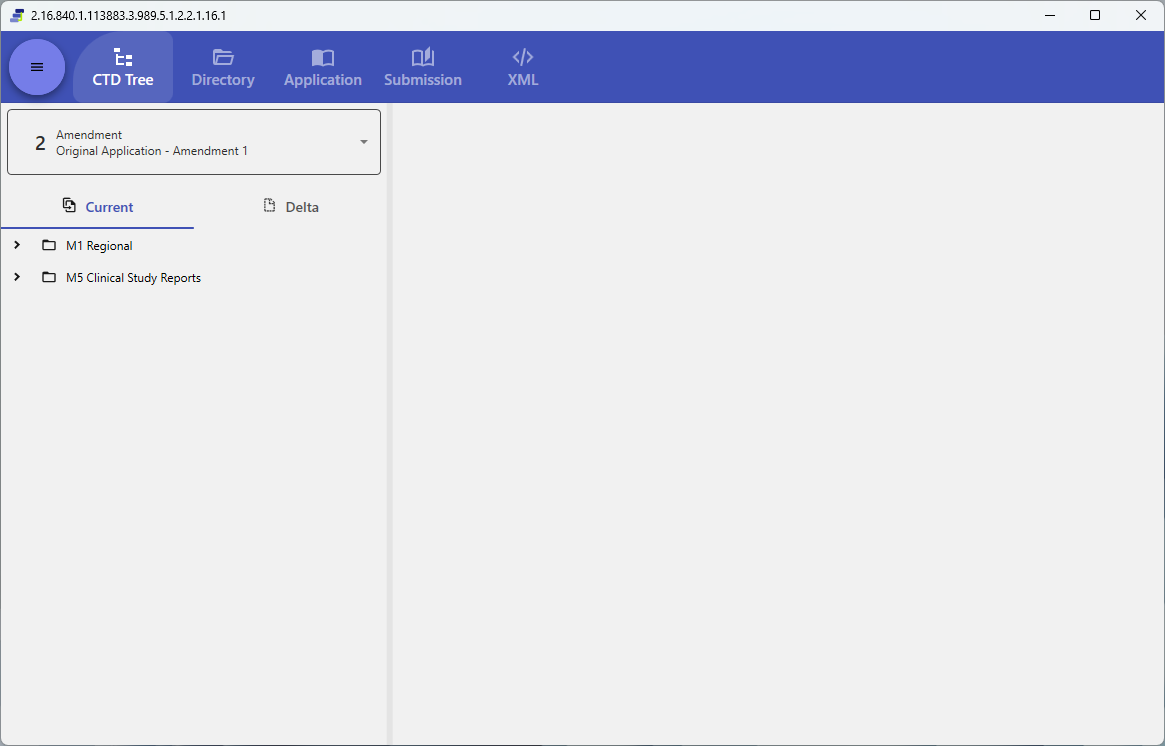
主なタブ(表示名は言語設定によらず英語です。タブ構成は eCTD のバージョンにより異なります。3.7 参照):
- CTD Tree: 提出リーフを Tree 構造で閲覧(閲覧の主役)
- Directory: 実ファイルのディレクトリ構造を表示
- Application / Submission: 申請・提出単位の情報を表形式で表示(v4.0 のみ)
- XML:
submissionunit.xmlをそのまま表示 - Styled: XSL スタイルシートで整形した表示(v3.2.2 のみ)
- Datasets: データセット情報を表示(v4.0 JP のみ)
3.2 CTD ツリーで文書を読む
目的: 提出されたリーフを Tree 構造でたどって閲覧する
手順:
- 「CTD Tree」タブを開く
- 左側の Tree からセクション(リーフ)を選ぶ
- 右側に選択したリーフの内容(PDF / XML など)が表示される
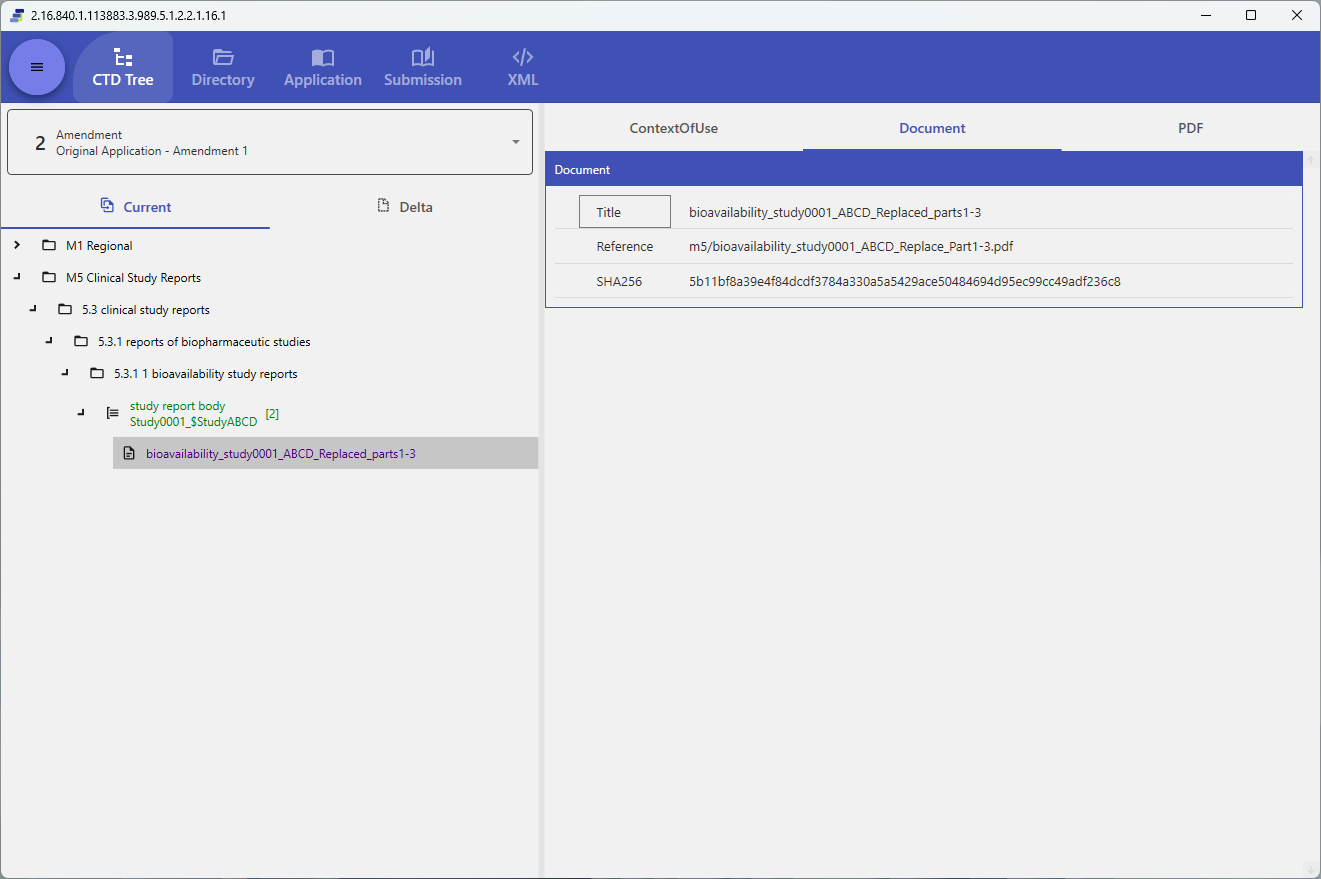
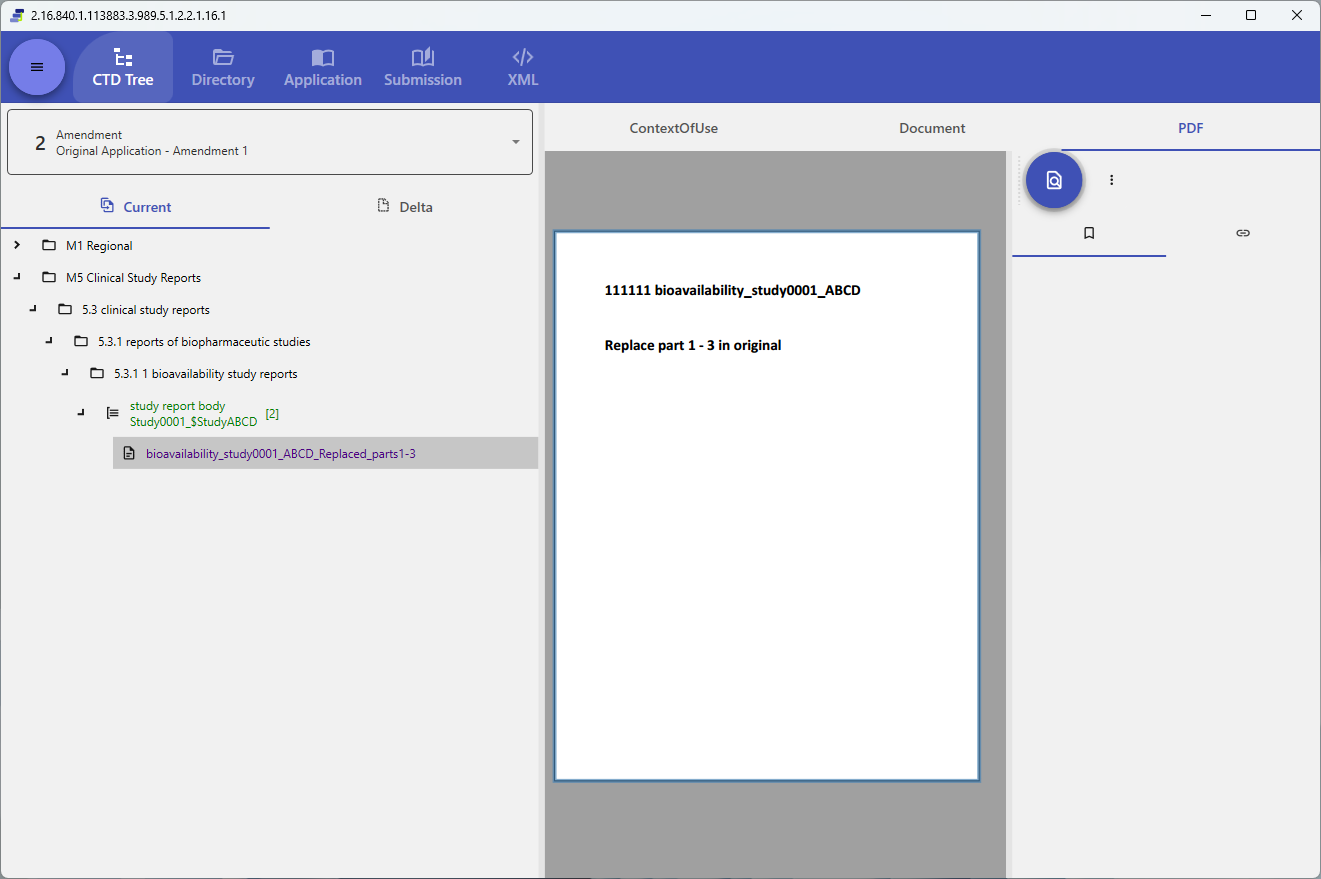
ヒント: バージョン間の差分(Delta)や Context of Use など、規格・当局によって追加の情報タブが表示されます。
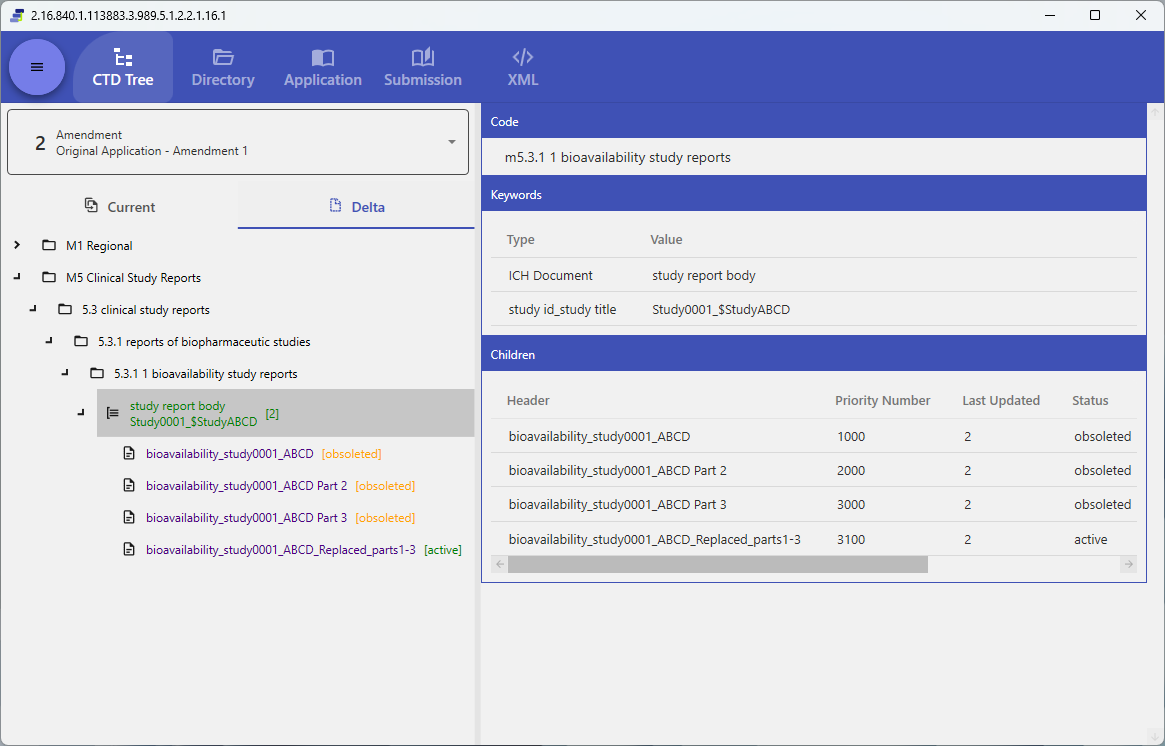
Tree とディレクトリの並び順は、各階層でフォルダを先に、その中を自然順(数字を数値として比較)で表示します。たとえばシーケンスフォルダは
1, 10, 2ではなく1, 2, 10の順に、モジュールはm1, m2, m10の順に並びます(v3.2.2 / v4.0 共通)。
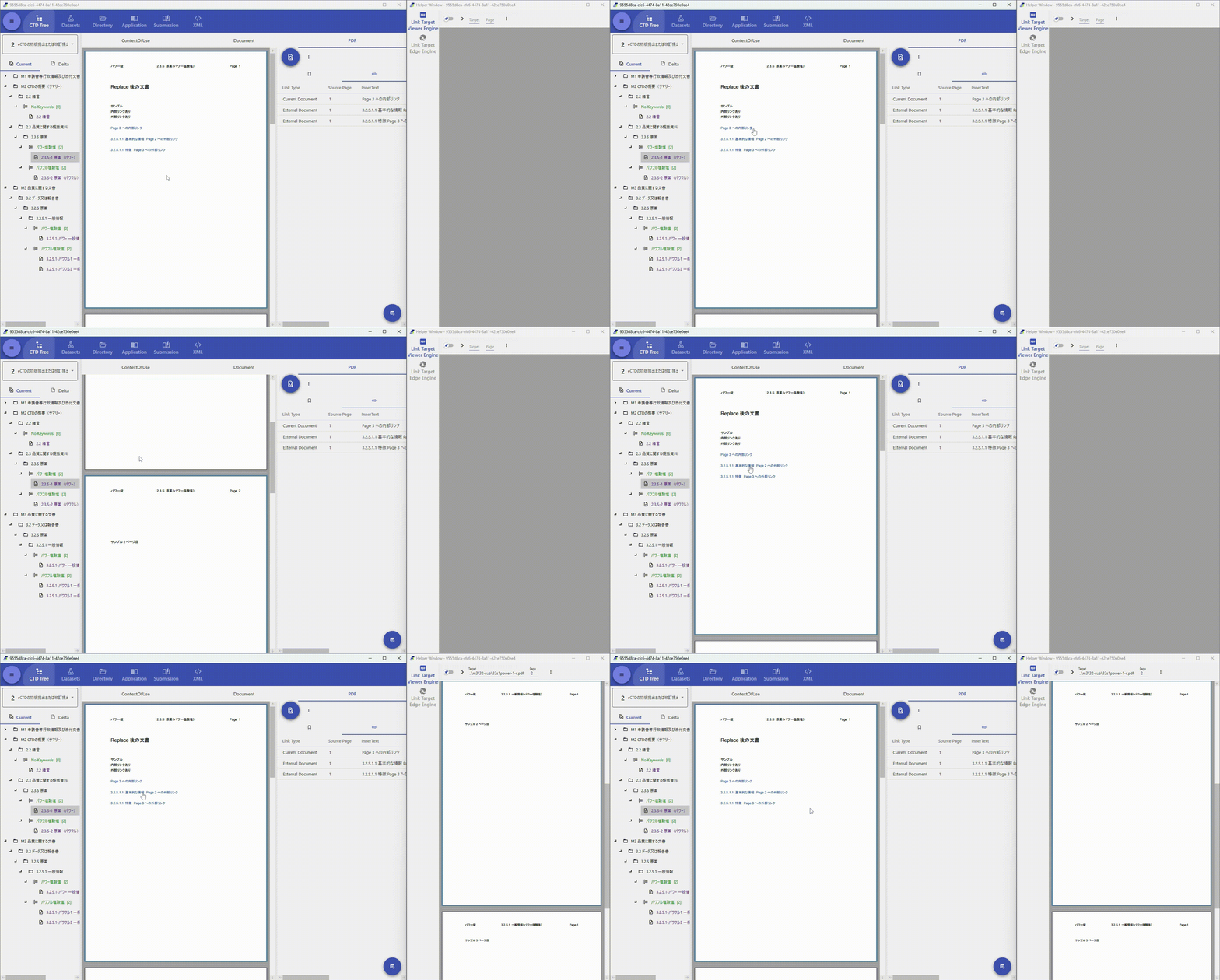
3.3 リンクをたどる / Helper Window
目的: 文書内のリンク先を確認する
PDF 内のリンクをクリックすると、リンク先が Helper Window に表示されます。本文(Main Window)とリンク先(Helper Window)を左右に並べて突き合わせながら読めます。
3.4 ディレクトリ表示・ファイルのダウンロード
目的: Directory 構造を確認し、フォルダ/ファイルをブラウザで開く・ダウンロードする
手順:
- 「Directory」タブを開く
- フォルダ/ファイルを選択する
- ブラウザで開く、またはダウンロードする
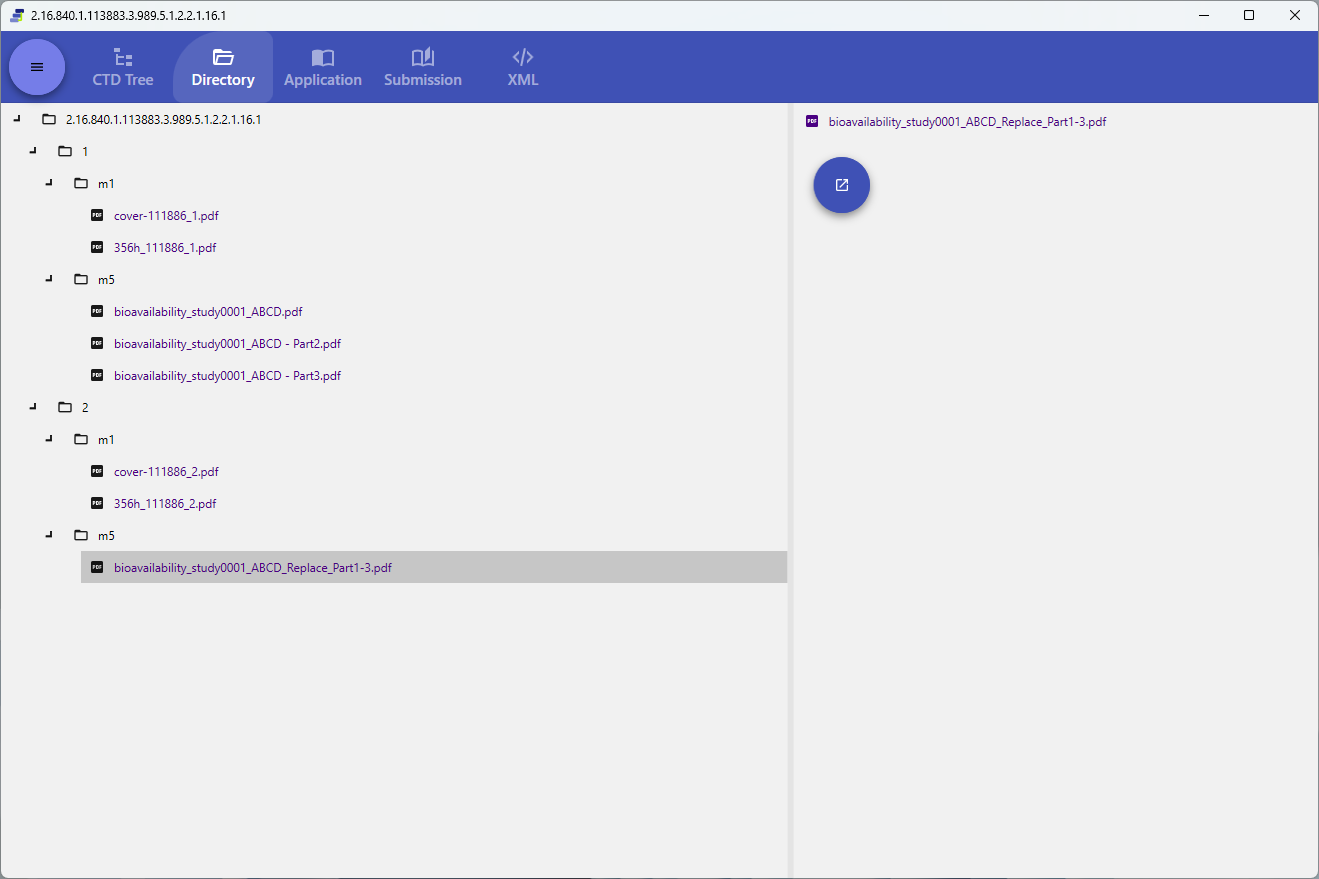
eCTD Storage(保存先)の種類によっては、一部の操作(ブラウザで開く等)に未対応の場合があります(6.4)。
3.5 その他のタブ(Application / Submission / XML / Datasets)
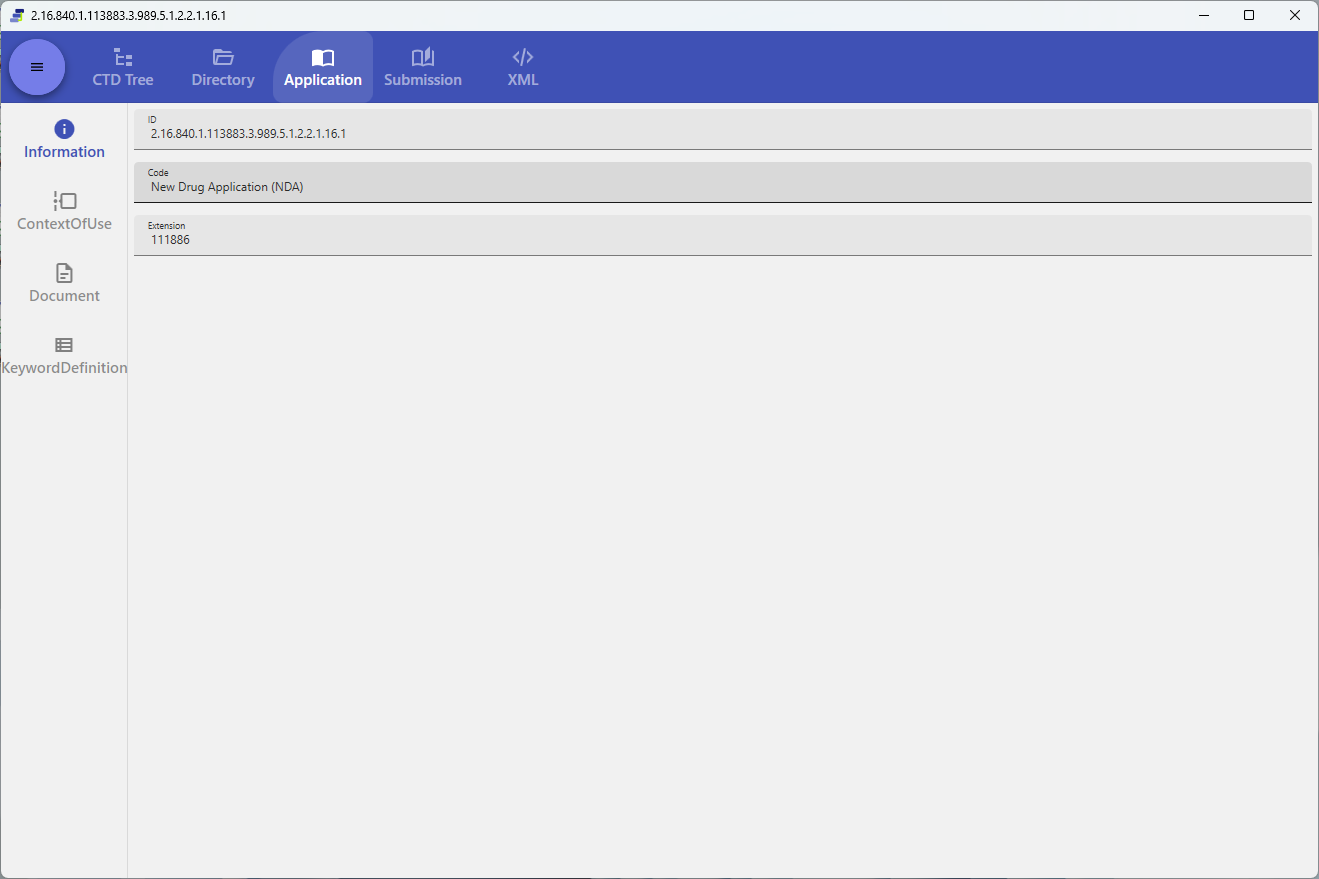
-
Application(v4.0 のみ): 申請単位の情報(Information / Document テーブル / Context of Use / キーワード定義など)を表形式で表示します。表示項目は規格・当局により異なります。
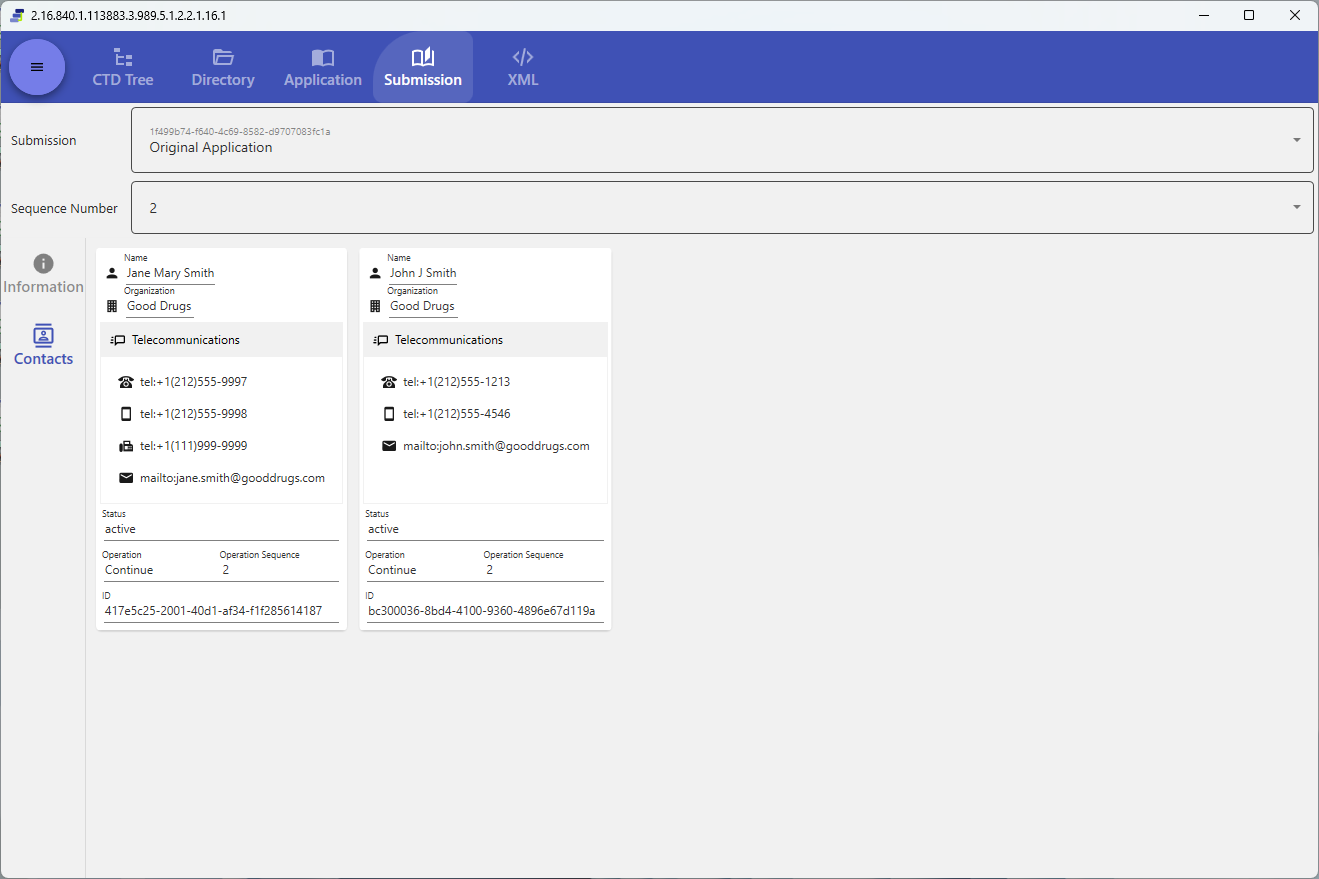
-
Submission(v4.0 のみ): 提出単位の情報(Information / Contacts など)を表示します。
-
XML:
submissionunit.xmlを整形せずそのまま表示します。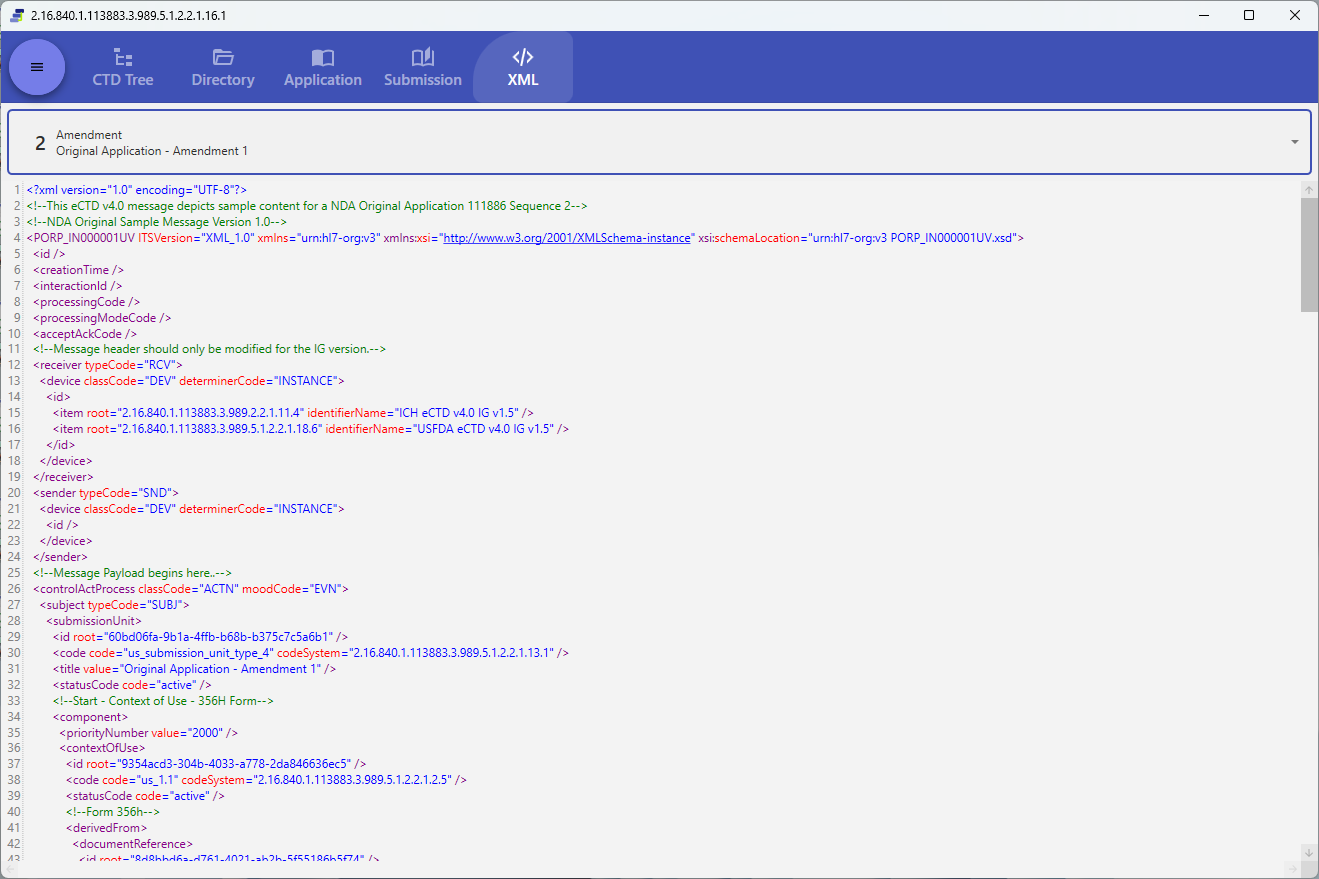
-
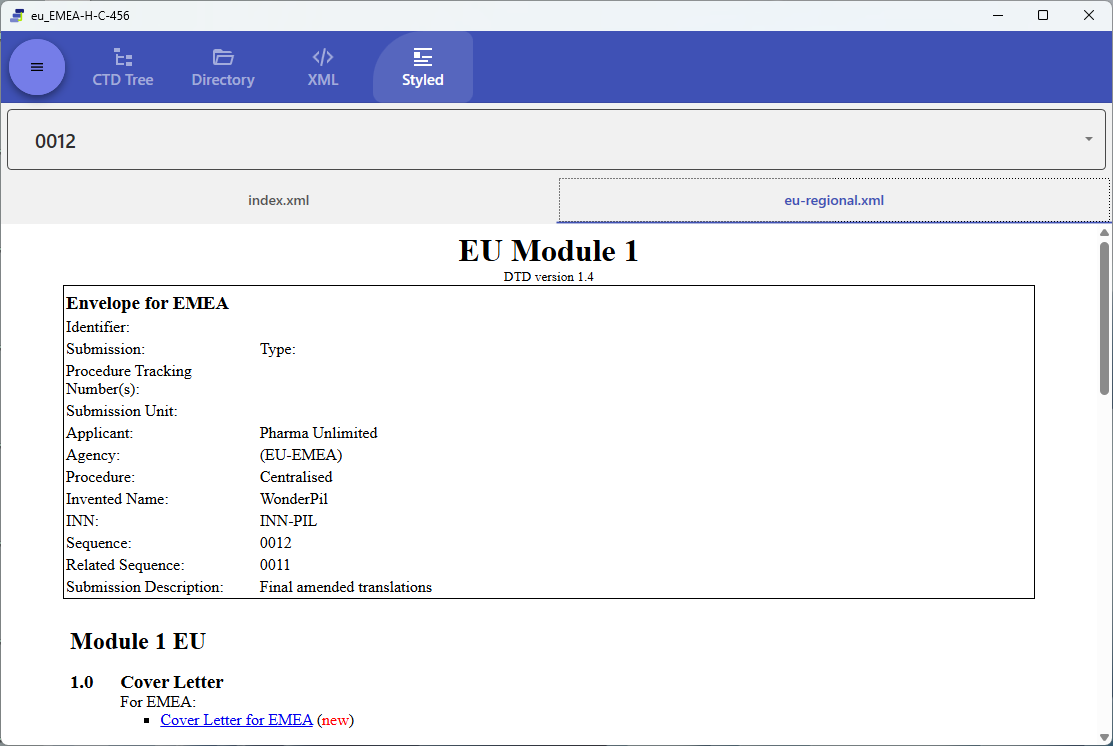
Styled(v3.2.2 のみ): 当局提供の XSL スタイルシートで整形した HTML 表示。
-
Datasets(v4.0 JP のみ):
m5/datasets配下のデータセット(臨床・非臨床試験データ)を試験単位の Tree で表示します。このタブは eCTD v4.0 かつ JP(PMDA)仕様の Application を開いたときのみ表示され、それ以外のバージョン・当局では表示されません。アルバム運用時は、データセットの閲覧可否を Document Access Key(M5ExceptedDatasets / STDM / ADaM)で制御できます(6.4)。
3.6 PDF ビューアの選択(Default と Edge)
Power Viewer は 2 種類の PDF 表示エンジンを選べます。用途に応じて 4.2 の Settings から切り替えます。
| 項目 | Default | Edge Engine |
|---|---|---|
| 内部リンク(文書内リンク) | 対応 | 対応 |
| 外部リンク(他リーフへのリンク) | Helper Window に表示 | ブラウザ/内部処理に準拠 |
| テキスト選択・レンダリング | 内蔵エンジン | Chromium ベース |
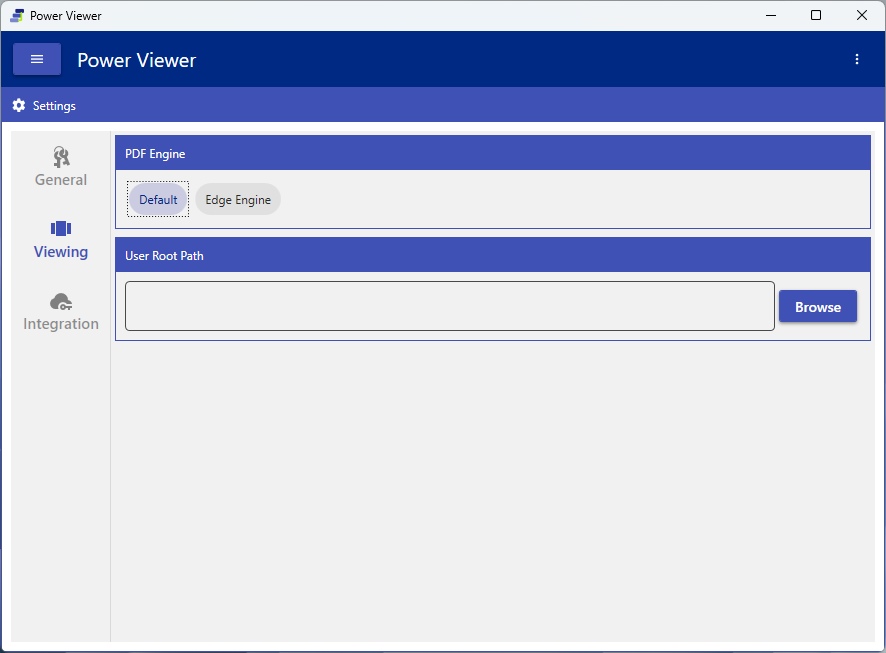
グループポリシーで PDF ビューア種別が強制されている場合、この設定項目は表示されません(7.3)。
3.7 v3.2.2 と v4.0 の違い
共通の操作は 3.1〜3.6 を参照してください。ここでは主な差分のみを示します。
- タブ構成: v4.0 は CTD Tree / Directory / Application / Submission / XML(JP のみ Datasets が加わります)で構成されます。v3.2.2 は CTD Tree / Directory / XML / Styled で構成され、Application / Submission / Datasets タブはありません。代わりに Styled タブで当局提供スタイルシートによる整形表示ができます。
- 識別子: v4.0 は UUID 形式、v3.2.2 は従来の Application ID 形式に対応します。
- 当局対応: v4.0 は JP(PMDA)/ US(FDA)/ EU(EMA) の専用表示に対応し、その他の当局仕様は汎用(Other)表示で閲覧できます。v3.2.2 は JP / US / EU / スイス / 中国 / カナダ / オーストラリア / シンガポール / 台湾 / タイ / 韓国 / 南アフリカ の 12 当局仕様と、その他(Other)に対応します。当局ごとの対応状況の詳細は 対応バージョン・地域 を参照してください。
4. 個人設定(Current User)📖
4.1 アカウント情報(MyAccount)
目的: ユーザー情報・所属 UserGroup・継承している Access Key を確認する。パスワードと DisplayName を変更する
手順:
- 左メニューの「MyAccount」を開く
- Information タブで DisplayName やパスワード(Cred 方式のみ)を変更する
- UserGroups / Applications Access / Documents Access の各タブで、自分に付与されている権限を確認する
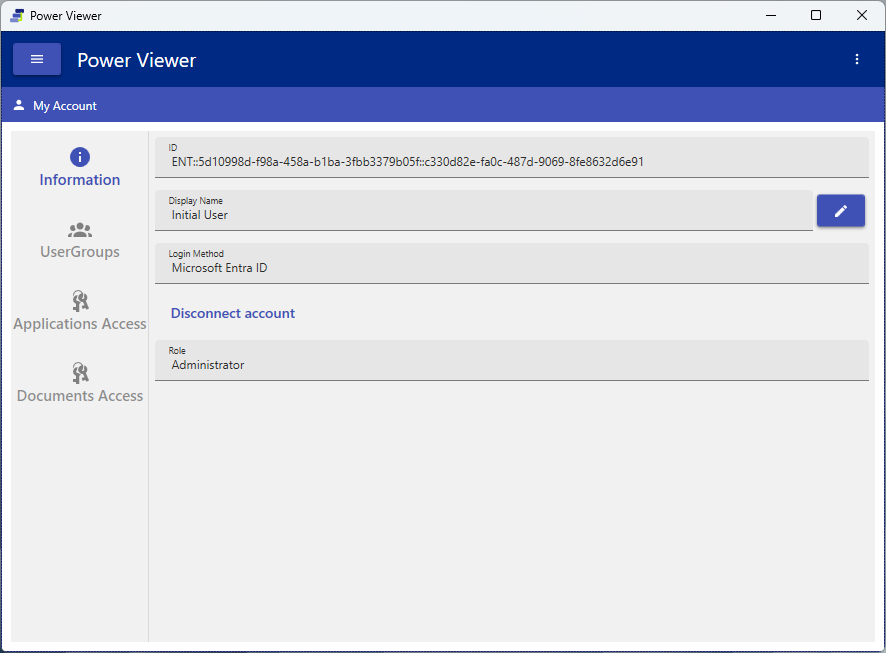
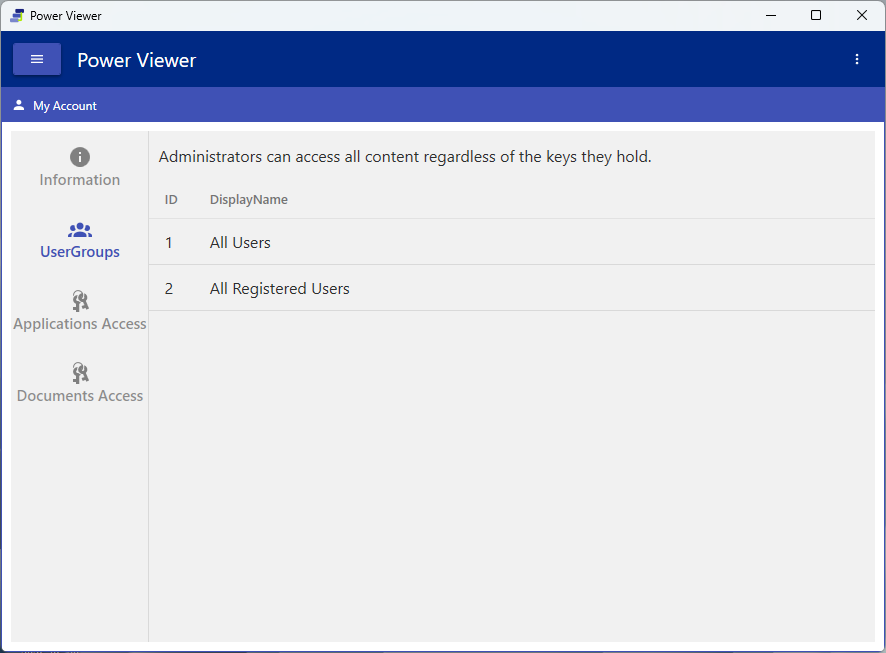
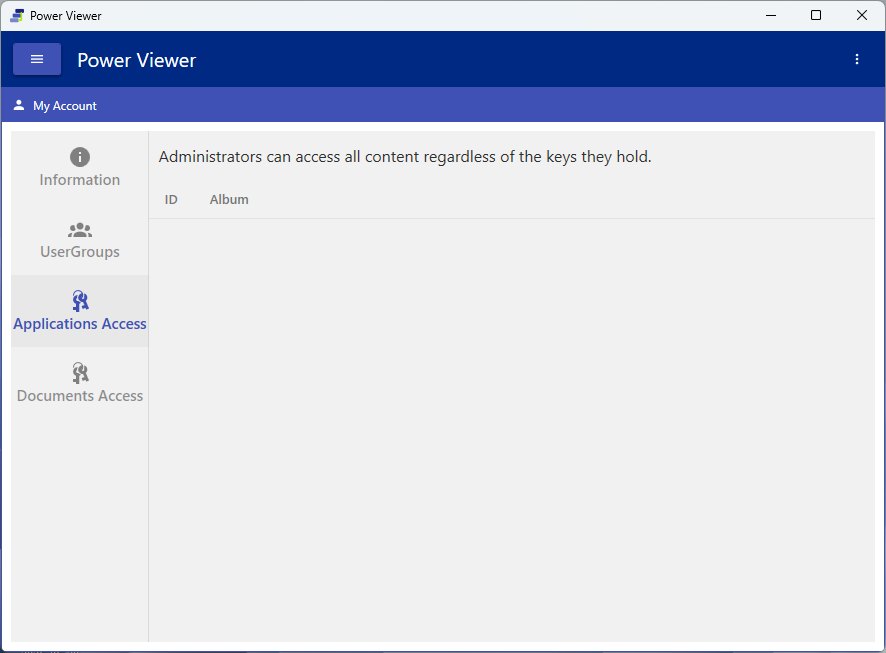
自分自身のロール(Viewer / Admin 等)はここでは変更できません。ロール変更は Administrator が行います(6.5)。
4.2 設定(Settings)
目的: 表示言語・PDF ビューア・パスなどの個人設定を変更する
Settings は General / Viewing / Integration の 3 タブで構成されます。
- General – Language: UI/マニュアルの表示言語。System(OS 設定に従う)と 英語・日本語・ドイツ語・フランス語・韓国語・簡体字中国語 の 6 言語から選べます。変更はアプリの再起動後に反映されます。
- Viewing – PDF Engine: PDF 表示エンジン(Default / Edge Engine。3.6 参照)
- Viewing – User Root Path: 相対パス解決の基準となるルートフォルダ
- Integration – Disconnect Account: クラウドストレージの認証情報(Refresh Token)の削除。認証をやり直したいときに使います
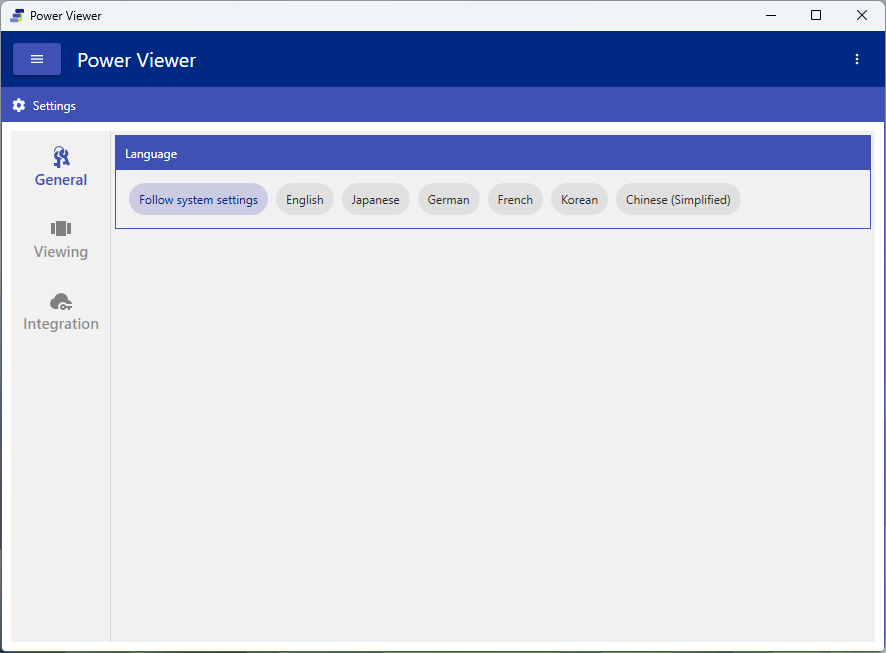
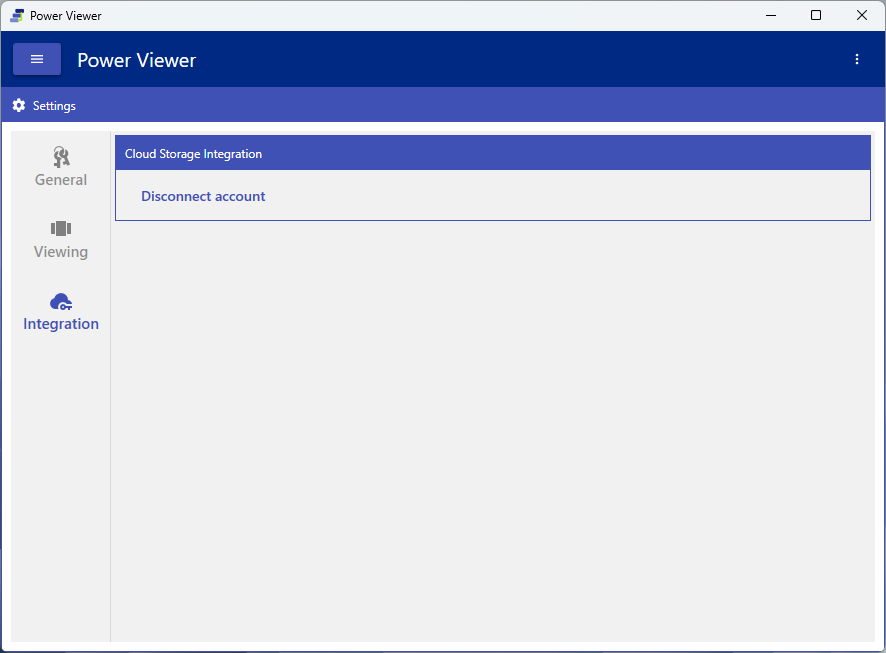
User Root Path や PDF ビューアがグループポリシーで組織全体に強制されている場合、該当の設定項目は表示されません(7.3)。無料利用(MemberPortal)では Integration タブは利用できません。
4.3 CV List
目的: CV(Controlled Vocabulary: eCTD v4.0 で用いる管理用語集)ファイルを管理する
CV List タブでは、CV ファイルの一覧表示・追加・削除ができます。一覧には各 CV の ファイル名 / 当局(Agency)/ コード体系(CodeSystem)/ バージョン が表示されます。タブが表示されるかどうかはグループポリシーの設定(CV List タブ表示オプション。既定は表示)に依存し、非表示に設定されている場合はタブ自体が現れません。
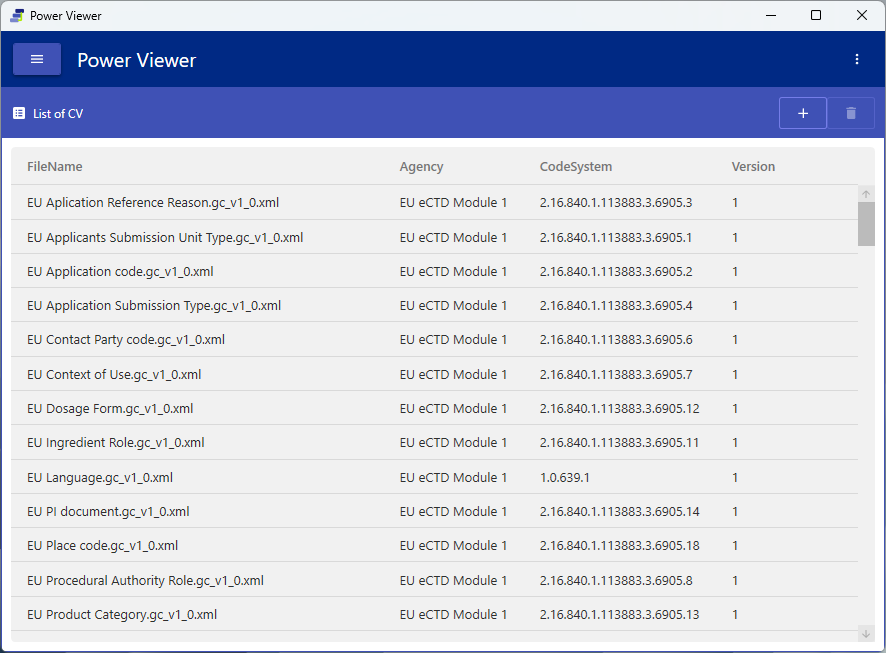
CV の取得方式(サーバー同期/ローカル)は、グループポリシーの機能オプション(ServerCV Download。既定はローカル)で決まります(7.3)。
4.4 お知らせを確認する
目的: 弊社からのお知らせ(新バージョンの案内・メンテナンス情報など)をアプリ内で確認する
手順:
- 左メニューの「Announcements」を開く
- 一覧からお知らせを選ぶと、右側に本文が表示される

確認: 選択したお知らせの本文が右ペインに表示され、そのお知らせが既読になる
- 未読のお知らせはタイトルが太字で表示され、行を選ぶとすぐに既読になります。
- 重要なお知らせにはアイコンが付いて強調されます。
- お知らせはライセンスキーの有無にかかわらず確認できます(管理者専用ではありません)。
既読状態はご利用の PC ごとに保存されます。 別の PC でログインした場合、既読状態は引き継がれません。
5. 導入とセットアップ ⚙️
5.1 導入の全体像
管理者による導入は、おおむね次の流れで進みます。
flowchart TD
    A["1・ライセンスキーを取得"] --> B["2・アルバムデータベースを生成"]
    B --> C["3・グループポリシーファイルを生成・配布"]
    C --> D["4・社員が各自ログインして運用開始"]
    D --> E["5・Administrator がアクセス権管理"]
クラウド版アルバムデータベース(Hosting)を導入する場合
アルバムデータベースには、ローカル(SQLite ファイル) と クラウド版(Hosting: 弊社が運用するサーバー上のデータベース) の 2 種類があります(8.2)。クラウド版を利用する場合も、まずローカルのアルバムデータベースとグループポリシーファイルを用意して管理者としてログインし、その後クラウド版の接続先を追加登録します。
flowchart TD
    A["1・ローカルのアルバムデータベースを生成(5.3)"] --> B["2・それを登録したグループポリシーファイルを生成(5.4)"]
    B --> C["3・そのデータベースへ Administrator でログイン"]
    C --> D["4・StartWindow → Group Policy → Album Database で<br/>接続タイプ Hosting を追加(表示名・Tenant ID を入力)"]
    D --> E["5・再ログインし、ログイン画面で Hosting の接続先を選択"]
- Hosting の接続先を追加する画面は、グループポリシーファイルの生成ウィザードではなく、ログイン後の StartWindow から開きます(7.1)。グループポリシーファイルの生成時に登録できるのはローカル(SQLite)のみです。
- 登録に必要なのは 表示名(DisplayName)と Tenant ID の 2 つだけです。ファイルパスや接続文字列は不要です。
前提:
- Tenant ID は弊社よりお渡しします。 クラウド版アルバムデータベースの利用には別途契約が必要です。
- Hosting のアルバムデータベースでは、サーバー側にあらかじめ登録された利用者アカウントで認証します。 最初の Administrator はサーバー側で登録されている必要があり、クライアントから最初の 1 人を作成することはできません。未登録のアカウントでログインしようとするとエラーになります。
5.2 ライセンスキー発行に必要な情報を確認する
目的: ライセンスキー発行に必要な情報を確認する
手順:
- 環境構築 Window を開く
- システム環境調査を実行する(Entra ログインは任意。不要ならキャンセル可)
- 接続テストを実施する
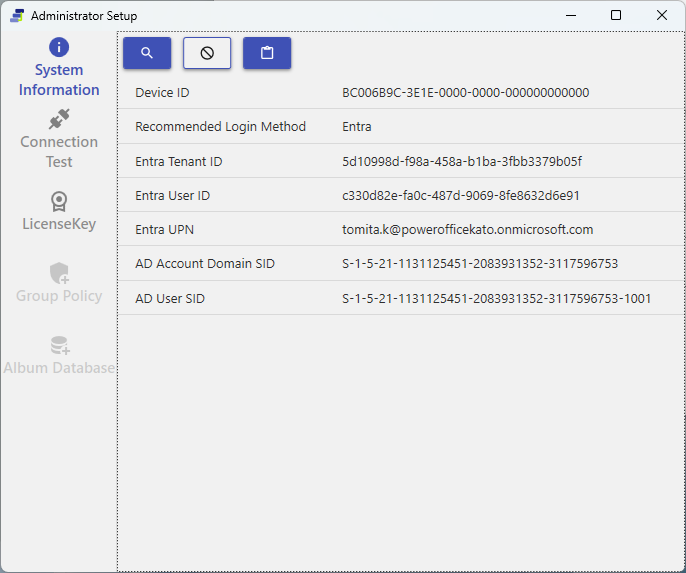
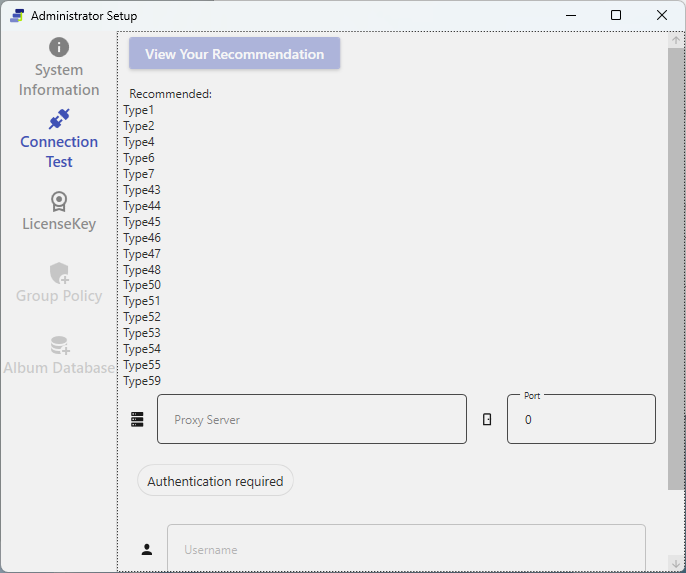
接続テストがエラーになる場合は、ネットワーク/プロキシ設定を確認してください(7.4)。
5.3 アルバムデータベースを生成する
目的: eCTD 管理の中心となるデータベースを作成する
前提: 有効なライセンスキーを入力済み
手順:
- アルバムデータベースの生成先フォルダを指定する
- アルバムデータベースのパスワードを設定する(8 文字以上。確認用にもう一度入力)
- ログイン方式を設定する
- 生成を実行する
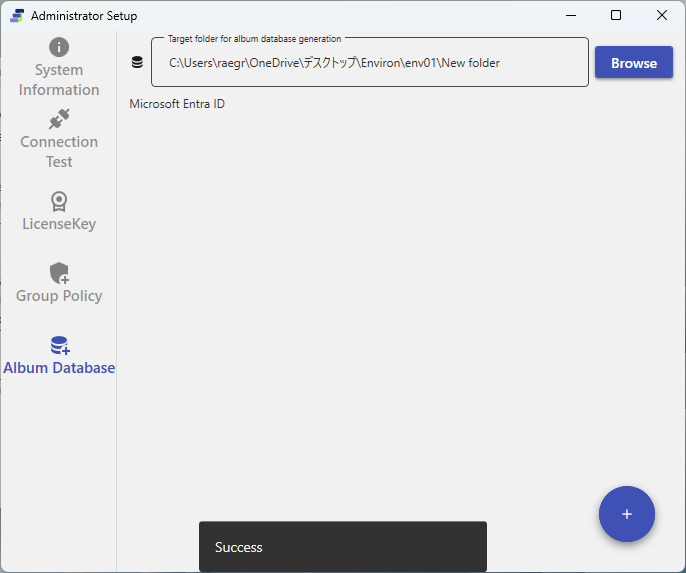
確認: データベースが生成され、生成を実行したユーザーが Administrator ロールで登録される
v3.0.0 から、アルバムデータベースの暗号化パスワードは管理者が任意に設定します(従来の共通パスワードは廃止)。8 文字未満、または確認用の入力と一致しない場合は生成できません。このパスワードを紛失するとデータベースを開けなくなります。 グループポリシーファイルへ登録する際にも必要になるため、確実に控えてください。
5.4 グループポリシーファイルを生成・配布する
目的: 会社固有の設定をまとめたファイルを生成し、社員へ配布する
手順:
- アルバムデータベースのパス・名前・パスワード、HTTP 接続設定を指定して生成する
- 生成したファイルのパスを社員へ周知する(社員は初回ログイン時にこのパスを設定します)
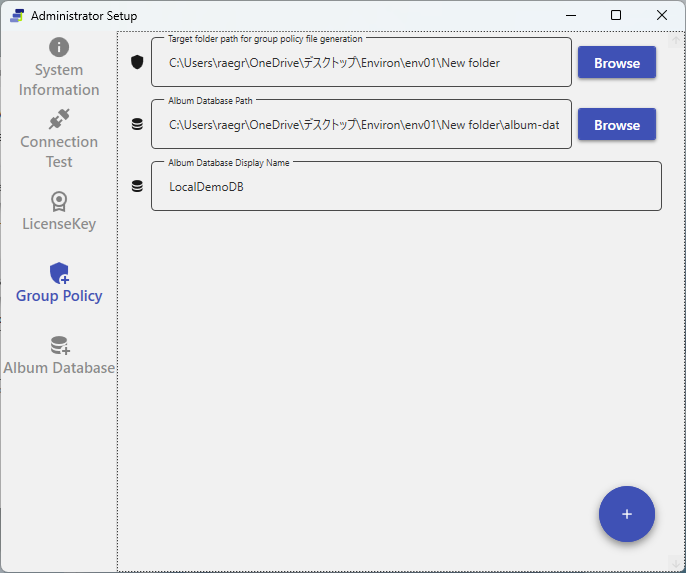
既存のアルバムデータベースをグループポリシーファイルへ登録するときは、その都度アルバムデータベースのパスワードを入力します(5.3 で設定したもの)。登録時に実際に接続を試みて検証するため、誤ったパスワードがそのまま保存されることはありません。
グループポリシーファイルはローカル環境での運用に必須です。共有サーバーへの設置を推奨します(同期・配布運用も可能)。詳細は 8.2。
5.5 ログイン方式を選ぶ(Entra / AD / Cred)
ライセンスキーを用いる有償ログインには 3 つの認証方式があります。方式はライセンスキーに紐付き、グループポリシーで運用されます。
| 方式 | 概要 | 備考 |
|---|---|---|
| Entra(推奨) | Entra ID(Azure AD)による SSO | 組織ポリシーで一元管理 |
| AD | オンプレミス Active Directory | 社内ドメイン環境向け |
| Cred | ID / パスワード | 上記が使えない場合の方式 |
ライセンスキーを持たない個人利用では、これらとは別の 無料ログイン(Microsoft / Google / メール OTP)が使えます。無料利用ではアルバムデータベースとクラウドストレージ連携(Integration)は利用できません。
5.6 ライセンスキーについて
ライセンスキーは、許可された会社キー・認証方式(Entra / AD / Cred)・有効期限などを含む、署名付きのキーです。署名はアプリ内で検証されるため、キーの有効性確認そのものにサーバー接続は必要ありません。
キーには主に次の情報が含まれます。
- 会社キー(companyKeys): 利用を許可する会社の識別子
- 認証方式(authMethod): Entra / AD / Cred のいずれか。グループポリシーのログイン設定と一致している必要があります
- 世代 ID(generationId / compatibleGenerationIds): アルバムデータベースの世代との互換性を表します。互換しない世代のデータベースには接続できません
- 有効期限: 期限切れのキーは無効になります
運用上のポイント:
- キーはグループポリシーに記録することができ、社員はパスで指定したグループポリシーが記録しているキーを使うことが可能になります(7.2)。
- 有効期限切れ・署名不正・非対応バージョンのキーは無効として扱われます。
- 製品名が
PowerViewer以外のキーは受け付けません。 - キーが無効と表示される場合の切り分けは 8.5 を参照してください。
- クラウド版(Hosting)では、会社キー(companyKey)と Tenant ID の対応はサーバー側で検証されます(アプリ内では照合しません)。Tenant ID が誤っている場合、アプリは原因を判定できず、サーバーからのエラー(Forbidden / Unauthorized)とサーバー側メッセージが表示されます(8.5)。
CV の取得方式(サーバー同期/ローカル)は「ライセンスプラン」ではなく、グループポリシーの機能オプション(ServerCV ダウンロードオプション)で制御されます(7.3)。
6. アルバムデータベースを運用する ⚙️ 💎
アルバムデータベースには、ローカル(SQLite ファイル) と クラウド版(Hosting) の 2 種類があります(8.2)。本章の運用(eCTD 登録・Application 整理・アクセス権・ユーザー管理・ログ)は、どちらの種類でも同じ操作で行えます。クラウド版の接続先を追加する手順は 7.1 を参照してください。
6.1 データモデルを理解する
アルバムデータベースは、Album / Application / SubmissionUnit / Access Key の関係で構成されます。SubmissionUnit を追加すると、対応する Application が自動生成されます。
erDiagram
    Album ||--o{ Application : "まとめる"
    Application ||--o{ SubmissionUnit : "追加時に自動生成"
    SubmissionUnit ||--o{ FolderPath : "Priority 付きで複数保持"
    Album ||--|| ApplicationAccessKey : "1 つ自動生成"
    Album ||--o{ DocumentAccessKey : "複数・自作可"
- Album(アルバム)
- Application(申請単位) — SubmissionUnit 追加時に自動生成
- SubmissionUnit(提出単位) — 実 eCTD(Sequence Folder)を指す。複数の Folder Path を Priority 付きで登録可
- Application(申請単位) — SubmissionUnit 追加時に自動生成
- Access Key(鍵)
- Application Access Key … Album ごとに1つ・自動生成(6.4)
- Document Access Key … 複数・自作可(Allow/Deny、Deny 優先)
6.2 eCTD を登録する(SubmissionUnit 追加)
目的: 新しい eCTD をアルバムデータベースへ登録する
手順:
- SubmissionUnits 画面で追加ウィザードを開く
- Sequence Folder のパスやフォルダID(eCTD Storage の種類によって必要なフォルダ識別子は異なります)を指定する
- SubmissionUnit 情報を編集する
- 登録を実行する(登録中は進捗が表示されます。下記のヒント参照)
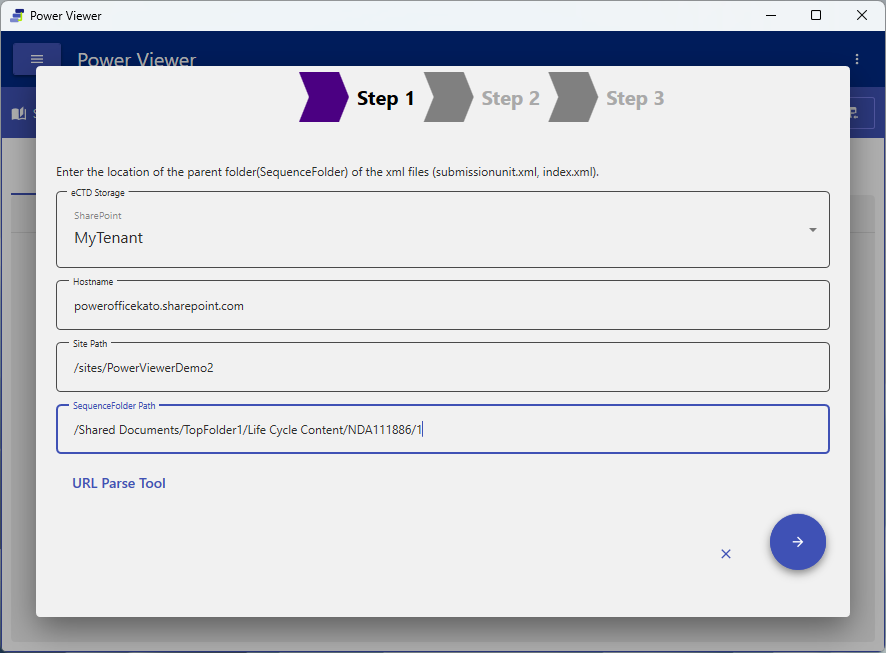
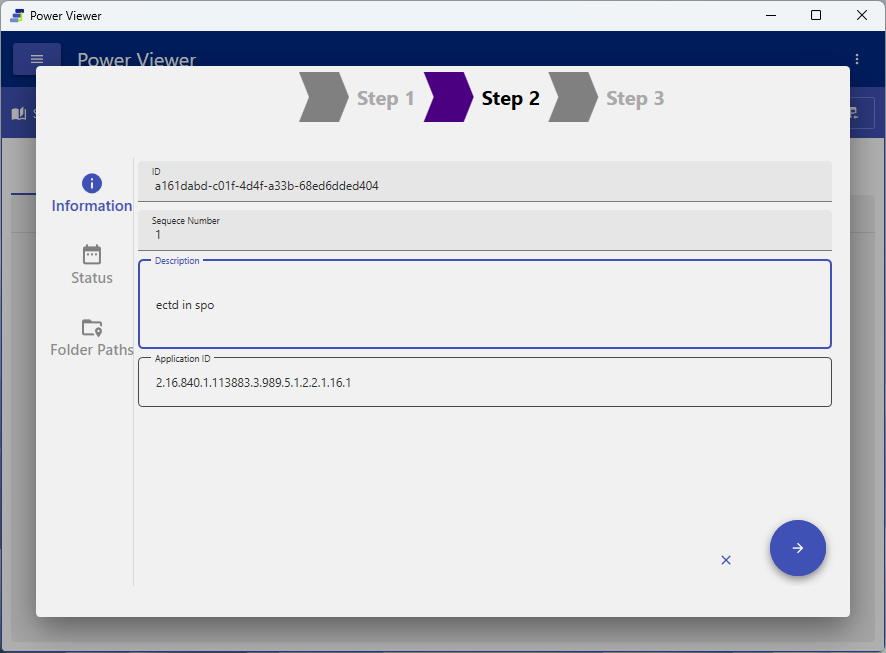
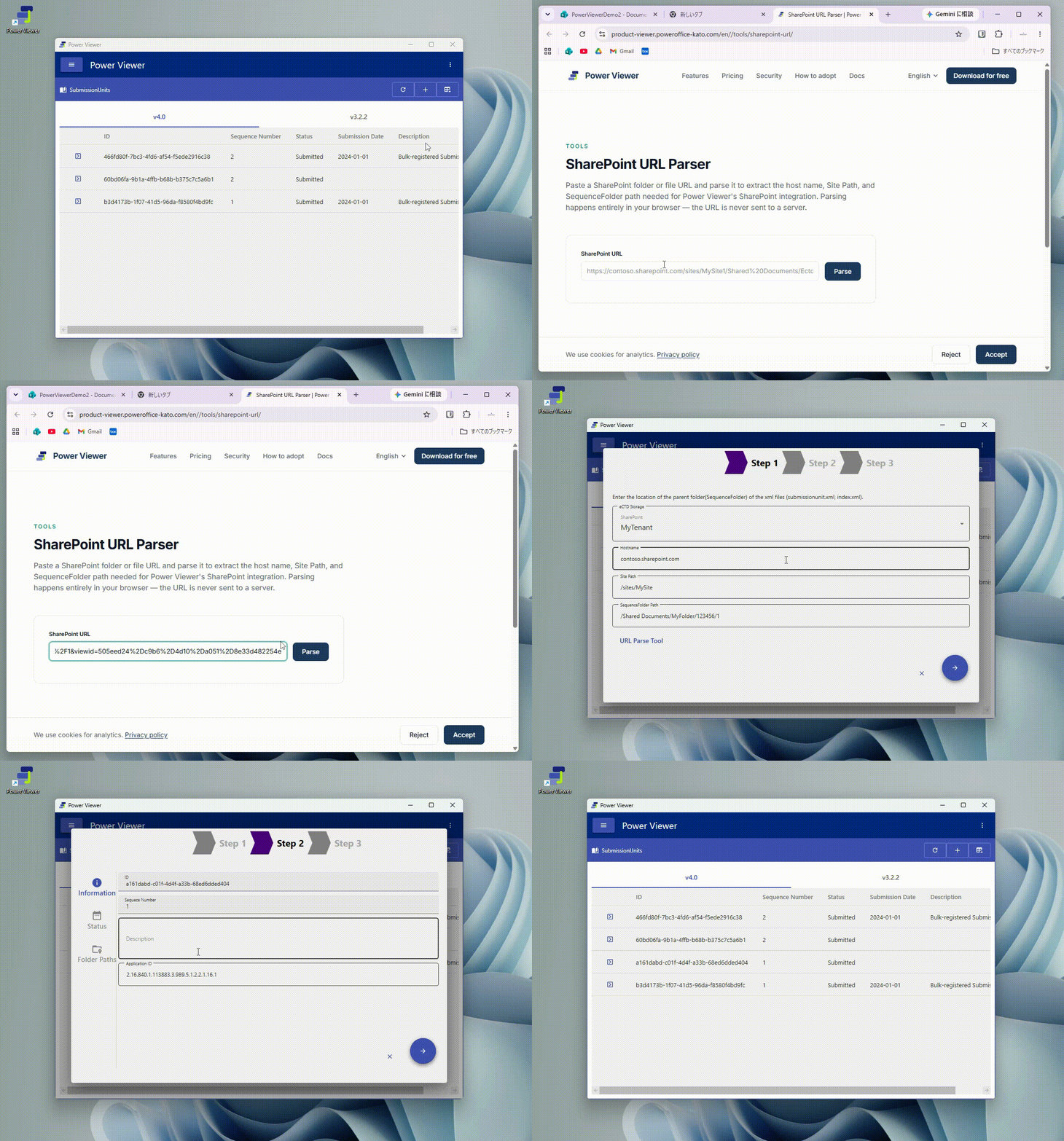
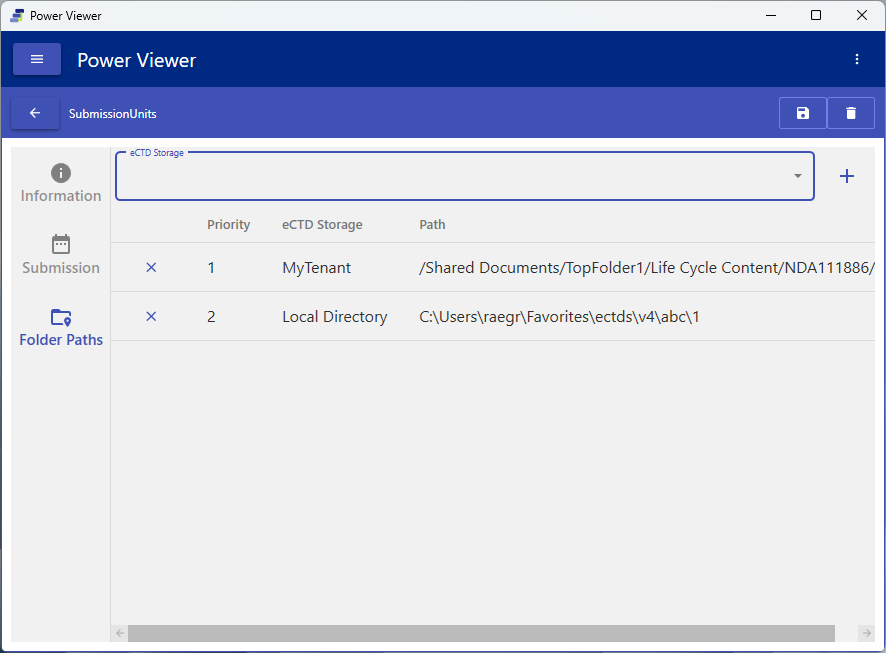
ヒント: 1 つの SubmissionUnit に複数の Folder Path を Priority 付きで登録できます。
登録中の進捗: 登録実行中は、確認画面に進捗バーと処理内容が表示されます。クラウド版(Hosting)では文書ごとにサーバーと通信するため時間がかかり、進捗(英語表記)で状況を確認できます。登録処理中はダイアログ外をクリックしても閉じられません(登録が完了する前に閉じてしまい、結果が一覧に反映されないのを防ぐためです)。ローカル(SQLite)では処理が一括で完了するため、進捗はほとんど表示されません。
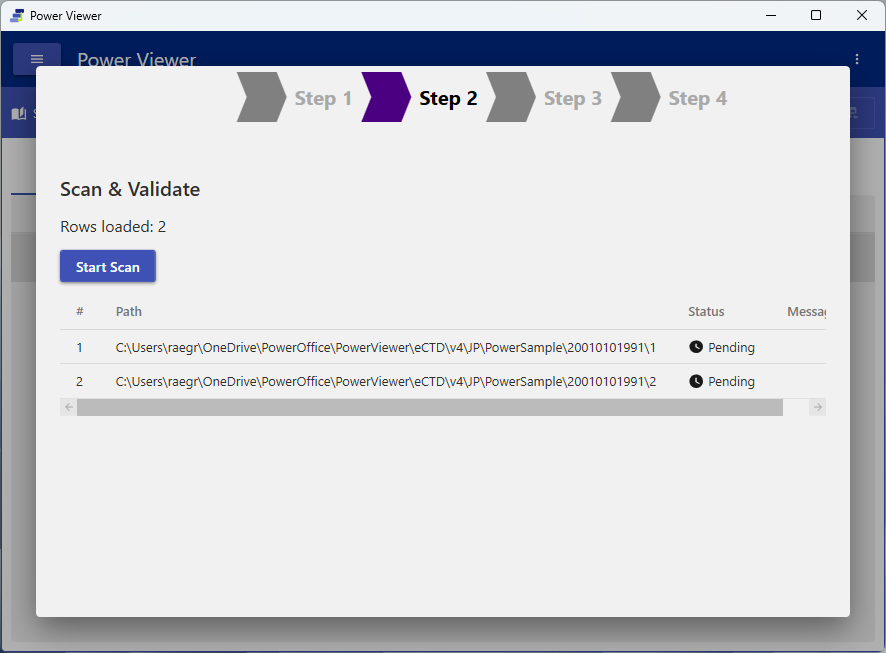
一括登録: 複数の SubmissionUnit は CSV で一括インポートできます(ストレージ選択・CSV 読み込み → スキャン・検証 → プレビュー → 登録実行の 4 ステップ)。
- 1 回のインポートで登録できるのは 最大 100 行 です。
- CSV のヘッダーは
path,description,submission_status,submission_date,application_idsです(SharePoint の Custom 接続のみ、先頭にhostname,site_path,の 2 列が加わります)。ヘッダーが一致しない CSV は読み込めません。 - スキャン結果は行ごとに Valid(登録可)/ Failed(エラー)/ Duplicate(登録済みと重複) に分類され、Valid の行のみが登録されます。
6.3 Application を整理する
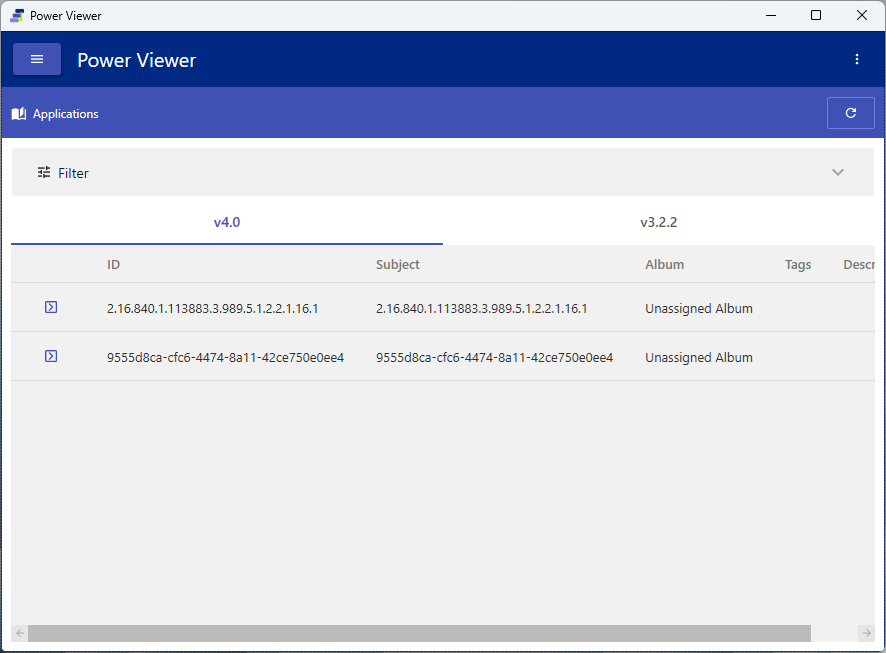
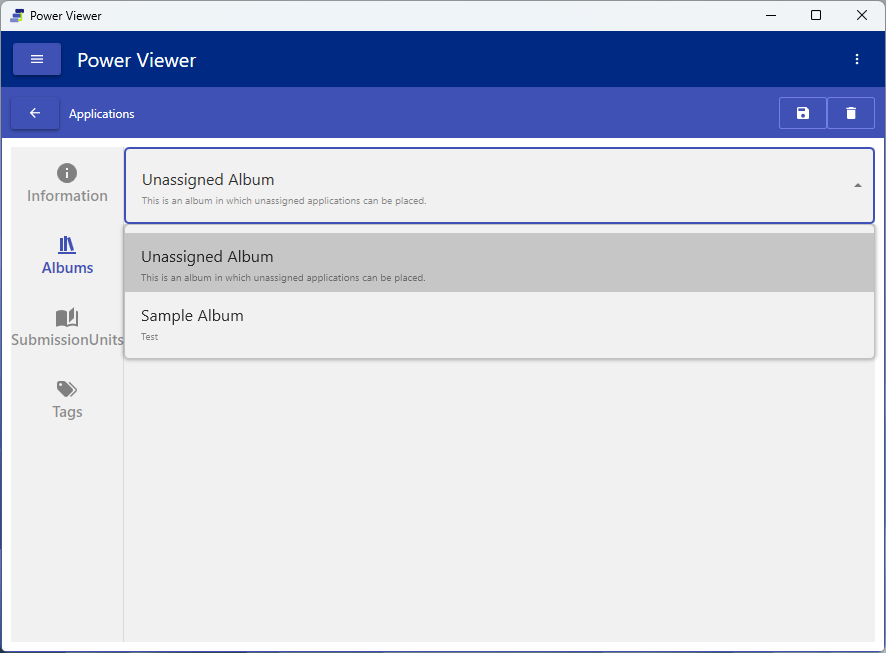
目的: Application を Album に紐付け、Tag を付ける
手順:
- Applications 画面で対象の Application を選ぶ
- 基本情報・所属 Album・Tag を編集する
- 保存する
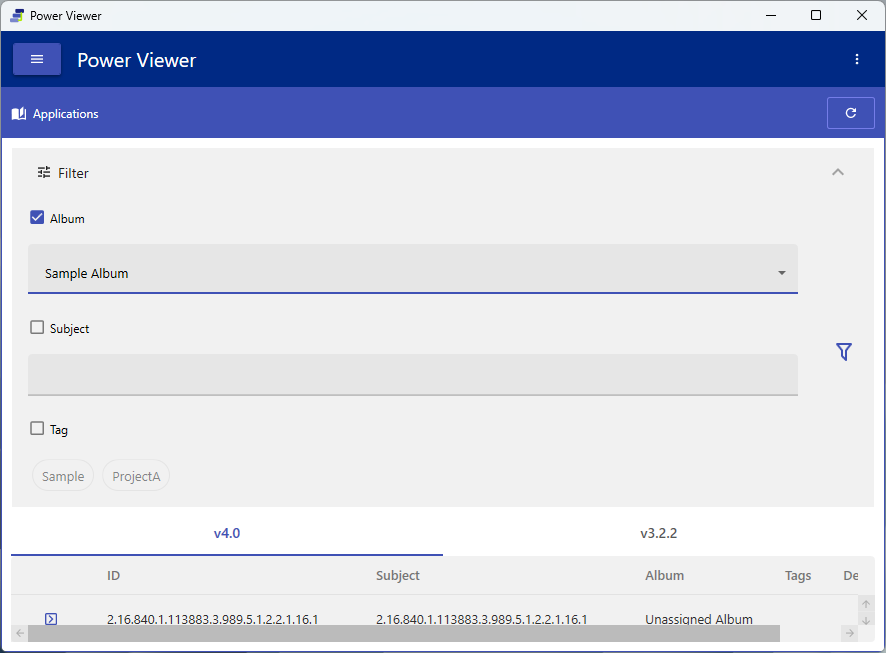
ヒント: 一覧はフィルターパネルで Tag などによる絞り込みができます。
6.4 アクセス権を設計する
目的: Application / Document 単位のアクセス可否を設計する
アクセス権は 2 種類の Access Key で設計します。
- Application Access Key: Album ごとに 1 つ自動生成される鍵。種別は View(閲覧)のみ。対応する Album の全 Application を閲覧可能にします。
- Document Access Key: 文書単位の細かい制御に使う鍵。Allow / Deny を持ち、Deny が優先されます(複数指定可)。
Priority による範囲制限(Scope Priority): Application Access Key には、閲覧できる Folder Path の Priority の下限 を設定できます(6.2 の Priority 付き Folder Path に対応)。未設定なら制限なし(すべての Priority を閲覧可)、複数の鍵を持つ場合は最も広い(大きい)値が適用されます。Administrator は常に制限を受けません。設定した鍵は「Priority ≥ n」の形式で表示されます。
Document Access Key の Type(全 9 種):
| Type | 制御対象 | 設定値(ControlValue) |
|---|---|---|
| All | 全ファイル | 不要 |
| PathContains | パスに指定文字列を含むファイル(カスタム) | 文字列(複数可) |
| SHA256 | SHA256 一致の特定ファイル(カスタム) | ハッシュ値(複数可) |
| MD5 | MD5 一致の特定ファイル(カスタム) | ハッシュ値(複数可) |
| Extension | 特定拡張子のファイル(カスタム) | 拡張子(例 .pdf、複数可) |
| M5ExceptedDatasets | Datasets を除く M5(JP 向け) | 不要 |
| STDM | M5 内の SDTM(Study Data Tabulation Model)フォルダ配下のみ | 不要 |
| ADaM | M5 内の ADaM のみ | 不要 |
| Download | ダウンロード権限(許可のみ)。ダウンロード可否を制御する唯一の鍵 | 不要 |
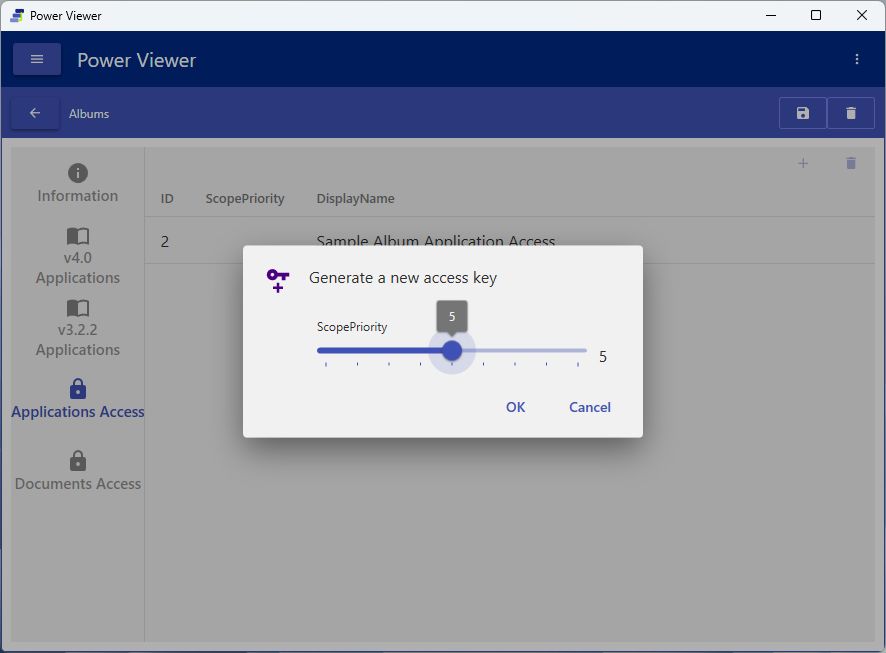
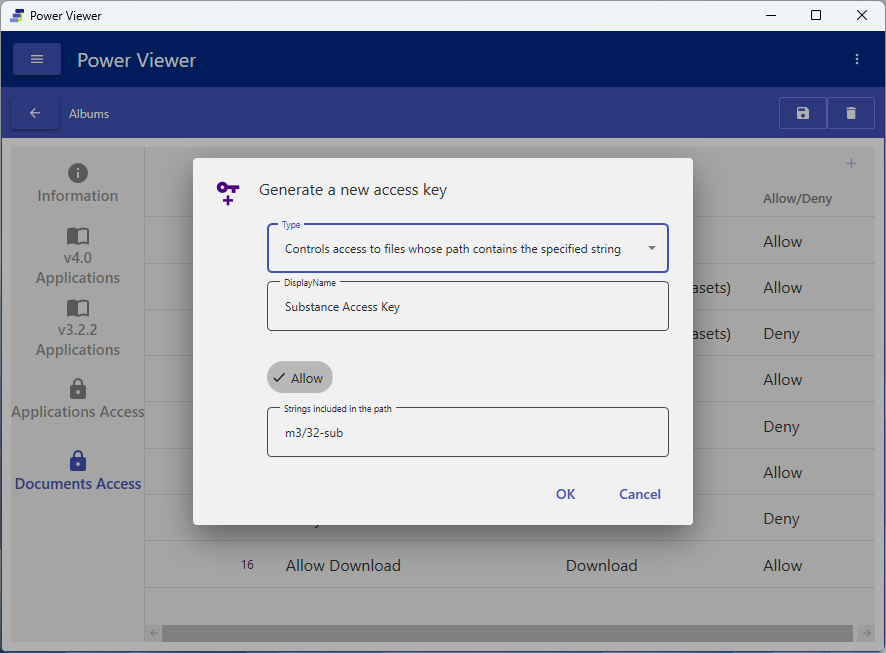
カスタム作成できるのは PathContains / SHA256 / MD5 / Extension の 4 種です。その他はシステム定義で編集できません。概念の詳細は 8.1 を参照してください。
6.5 ユーザーとグループを管理する
目的: ユーザーのロール変更、グループ編成、Access Key 付与を行う
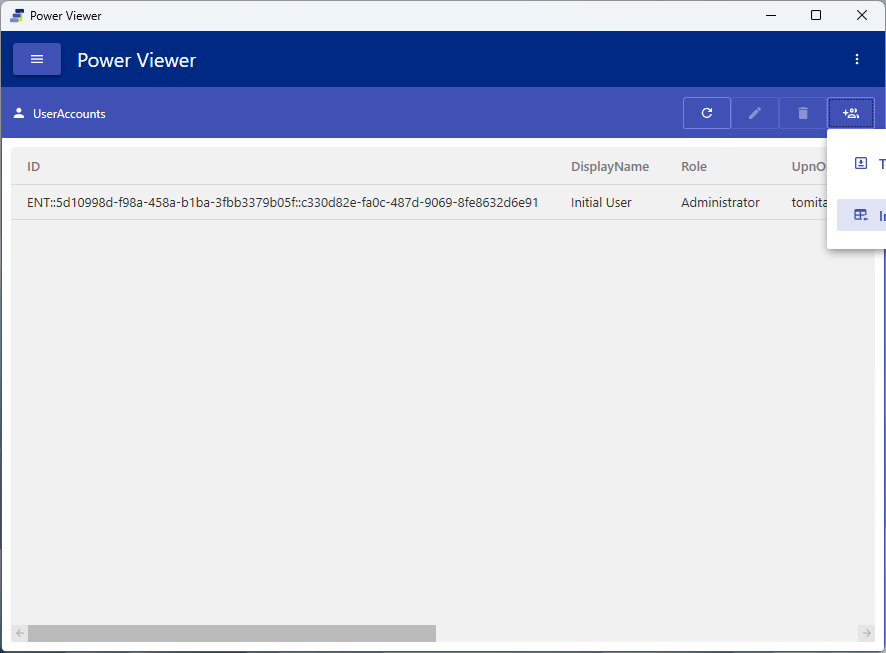
手順(UserAccounts):
- UserAccounts 画面を開く(ユーザーは初回ログインで Guest として自動作成されます)
- 対象ユーザーのロールを変更する(Guest → Viewer / Admin / GroupPolicyEditor)
- 必要に応じて CSV で一括登録する
手順(UserGroups):
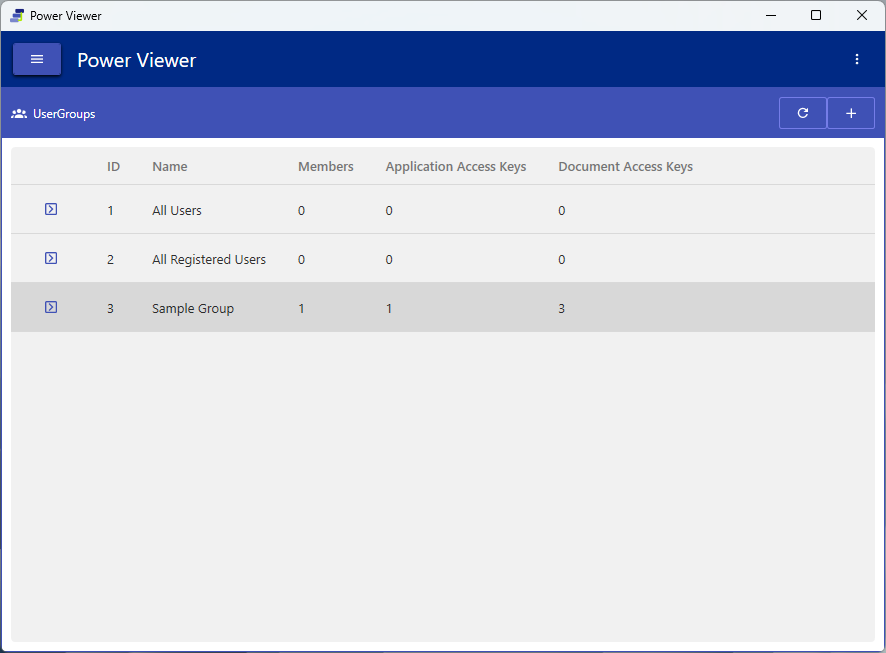
- UserGroups 画面でグループを作成/編集する
- メンバー、Application Access Key、Document Access Key を割り当てる
- 保存ボタンで確定する
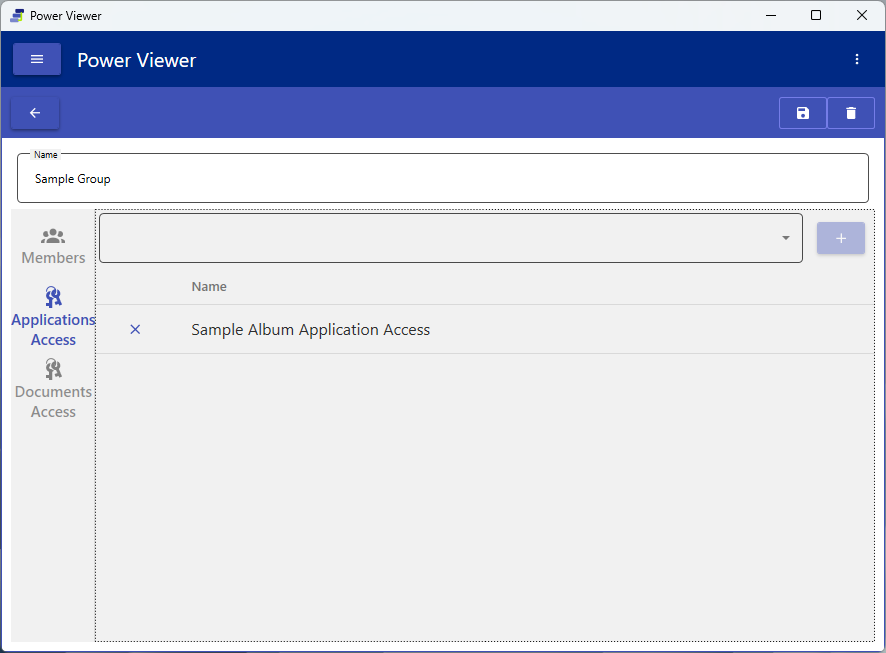
自分自身のロールは変更できません。ロール・グループ・鍵の関係は 8.1 を参照してください。
6.6 クラウドストレージを連携する
目的: SubmissionUnit の保存先となるクラウドストレージを登録する
eCTD Storages 画面で、利用可能な保存先を登録します。現在利用できる提供元は次のとおりです。
| 提供元 | 認証方式 |
|---|---|
| Local Directory | ローカル/ネットワークフォルダ |
| SharePoint(Custom) | OAuth2 |
| Box(Custom / Hosted) | OAuth2 |
| Google Drive(Custom / Hosted) | OAuth2 |
| Veeva Vault(BETA) | OAuth2 |
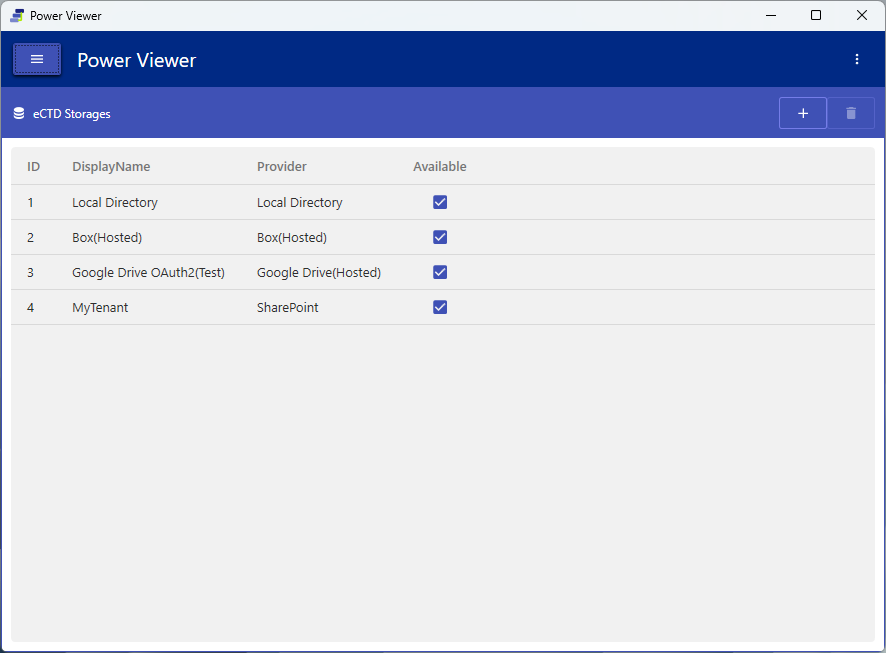
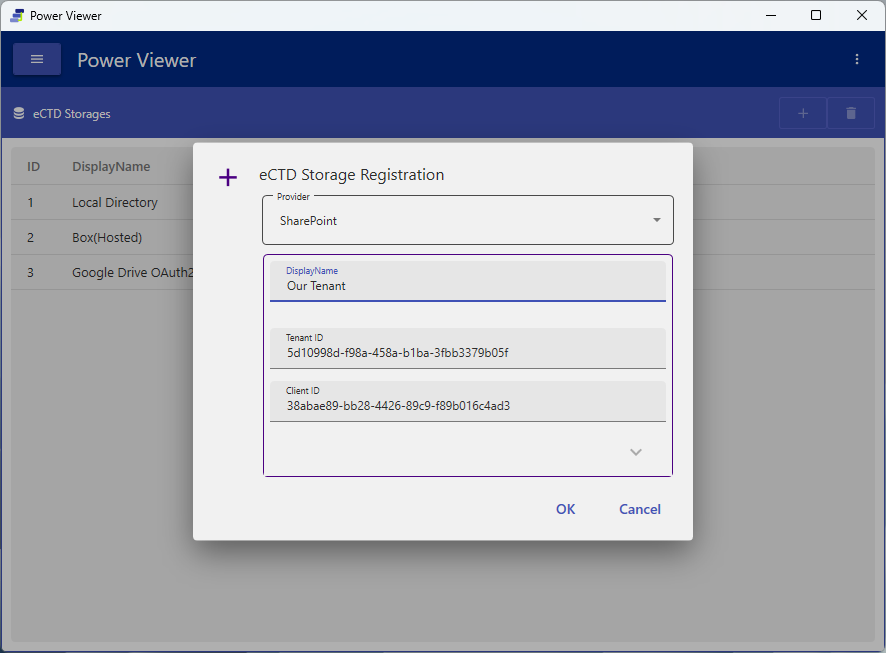
接続方式には、お客様自身の OAuth クライアントを使う Custom と、Power Office 提供のクライアントを使う Hosted の 2 系統があります(Delegated Custom は Custom の登録を Power Office が支援する方式です)。各提供元ごとの設定手順は eCTD Storages ガイド を参照してください。クラウド提供元の登録には、各社の管理コンソールでの OAuth アプリ設定(クライアント ID 等)が必要になる場合があります。SubmissionUnit から参照中のストレージはロックされ、削除できません。
用語の注意: ここでいう eCTD Storage の Hosted は、実 eCTD ファイルの保存先(クラウドストレージ)に対する OAuth の方式です。アルバムデータベース自体の接続タイプである Hosting(クラウド版アルバムデータベース。8.2)とは別の概念です。
6.7 監査ログを確認する
Logs 画面では、アルバムデータベースに対する操作の記録を確認できます。v3.0.0 から操作記録は自動化され、記録対象が拡大しました。記録される操作は ログイン / 作成(Create)/ 更新(Update)/ 削除(Delete)/ ログ圧縮(LogCompression) の 5 種類です。
記録対象となるのは、アルバム / 申請(Application)/ SubmissionUnit / 文書(Document)/ 申請タグ / 申請アクセスキー / 文書アクセスキー / eCTD ストレージ / ユーザーアカウント / ユーザーグループ の作成・更新・削除です。アクセス権の変更(Access Key の追加・変更・削除など)も含まれます。
- 画面は Date(UTC) / User / Activity の 3 列で、新しい順に表示されます(読み取り専用。行を選んで Ctrl+C でコピーできます)。絞り込み・検索の UI はありません。
- 日時は UTC で記録されます。表示時刻とローカル時刻の差に注意してください。
- 更新(Update)では、変更前後の値も記録されます(例:「ユーザーグループ名を『営業部』から『営業本部』へ変更」)。
- ログはアーカイブ(圧縮)して DB から削除できますが、圧縮を実行したという記録自体はログに残ります。
- 監査ログを閲覧できるのは Administrator のみです。
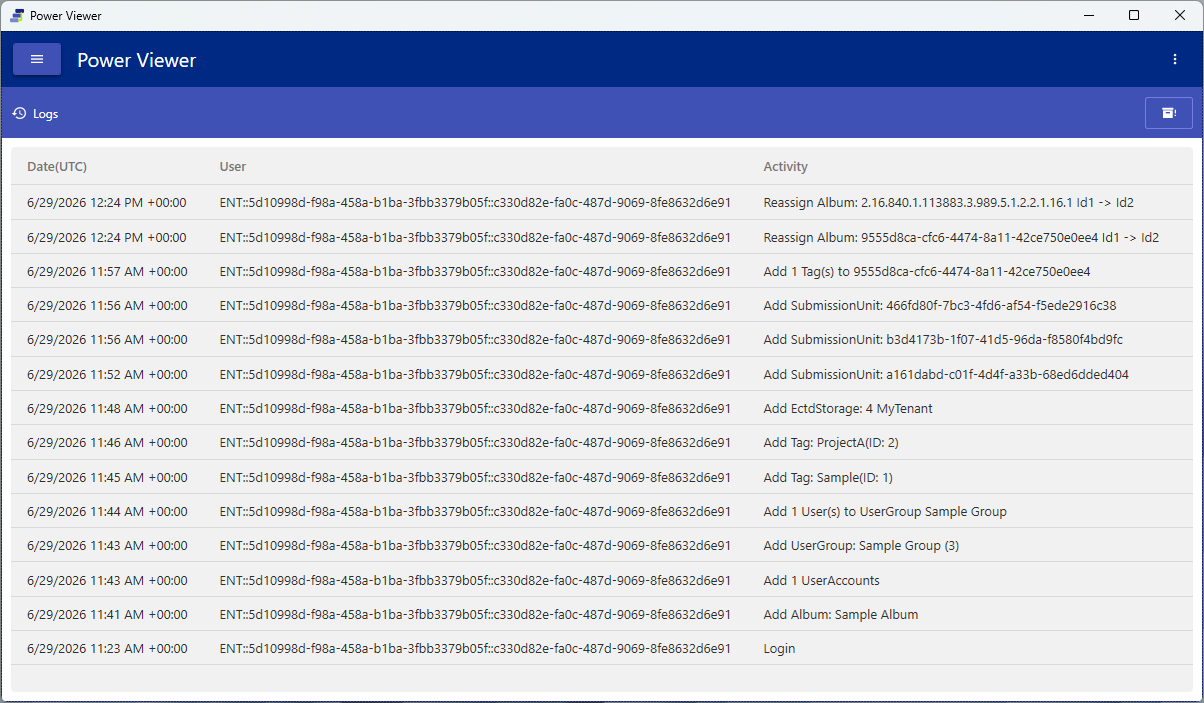
アーカイブ(圧縮・削除)は元に戻せません。画面右上のアーカイブボタンを押すと確認ダイアログが表示されます。実行前に、現在のログのバックアップを取ることを推奨します。
6.8 その他のデータ閲覧(Documents / Tags)
-
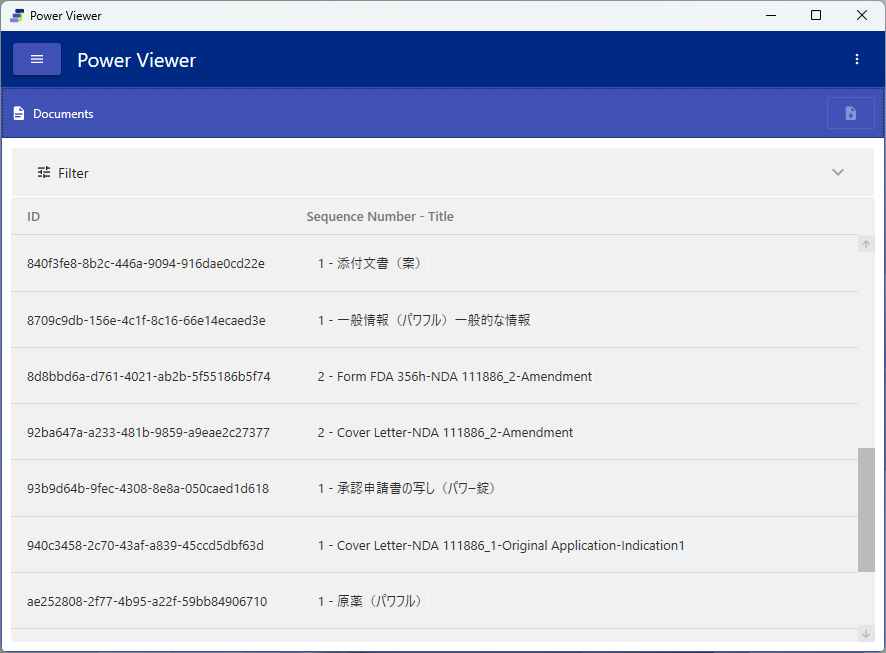
Documents: 読み込みボタンで、アルバムデータベースに登録済みの文書(PDF 等)の一覧を表示します。各文書はパスやハッシュ値(SHA256 / MD5)を持ち、これらは Document Access Key(PathContains / SHA256 / MD5。6.4)の判定対象になります。特定の文書だけを許可・拒否したい場合のハッシュ値の確認にも使えます。
-
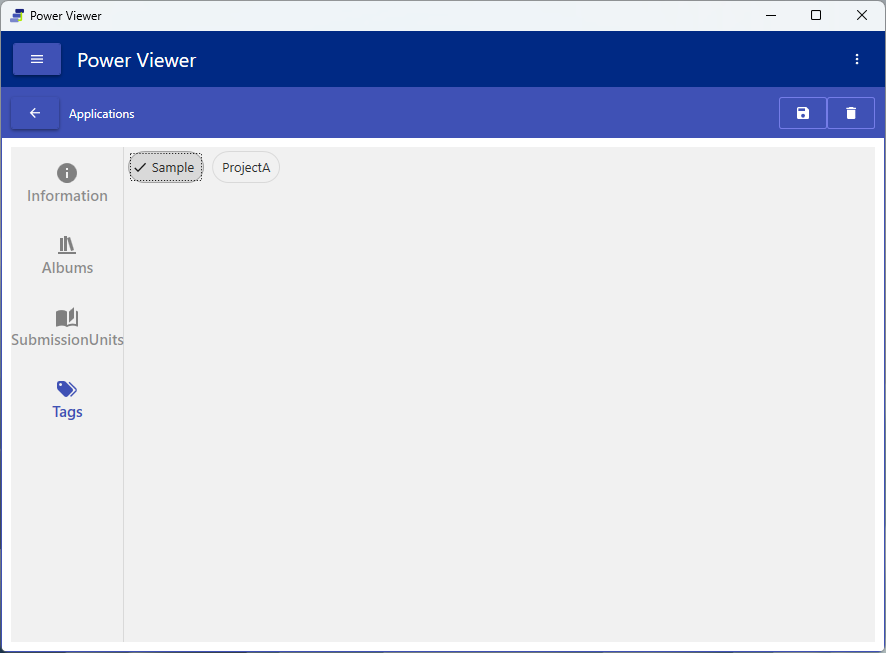
Tags: Application 分類用の Tag を追加・削除します。Tag は Applications 画面のフィルターパネル(6.3)での絞り込みに使えます。
7. グループポリシーを設定する ⚙️
グループポリシーの編集は Administrator または GroupPolicyEditor ロールで行えます。グループポリシーファイルの実体は、ライセンスキー・アルバムデータベース接続設定・機能オプション・HTTP 接続設定を 1 つにまとめた、パスワード保護付きの設定ファイルです(8.2)。
7.1 アルバムデータベース設定(複数登録)
1 つのグループポリシーに複数のアルバムデータベース設定を登録できます。複数登録されている場合、ユーザーはログイン時に接続先を選択します(1.2)。
接続タイプには次の 2 つがあります。
| 接続タイプ | 登録する内容 |
|---|---|
| SQLite | 表示名、アルバムデータベースファイルのパス、パスワード |
| Hosting(クラウド版) | 表示名(DisplayName)、Tenant ID |
Hosting の接続先は、この一覧(StartWindow → Group Policy → Album Database)から「追加」で登録します。 グループポリシーファイルの生成ウィザード(5.4)で登録できるのは SQLite のみです。したがってクラウド版を導入する際は、先にローカルのアルバムデータベースで管理者ログインしてから Hosting を追加します(導入の流れは 5.1)。
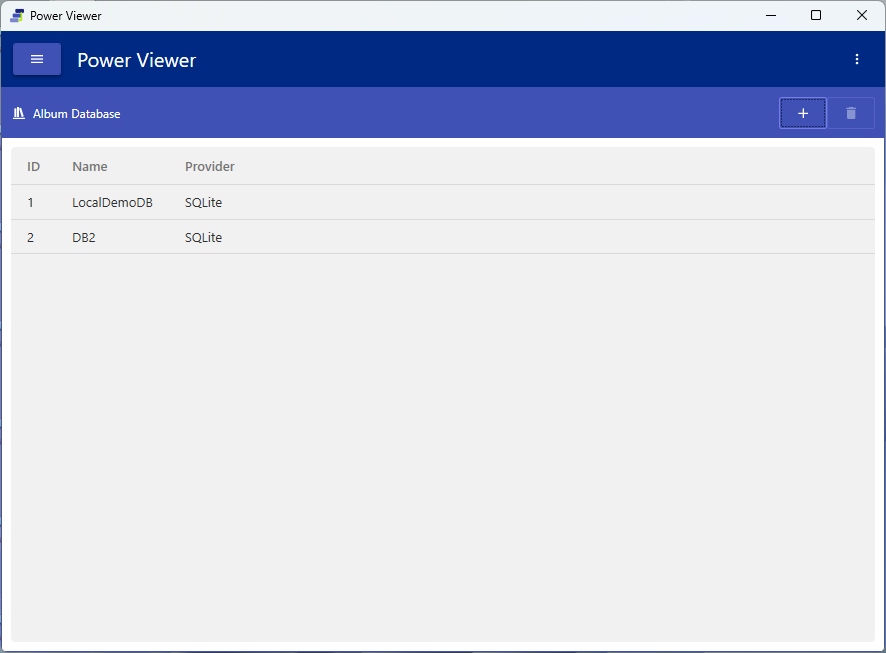
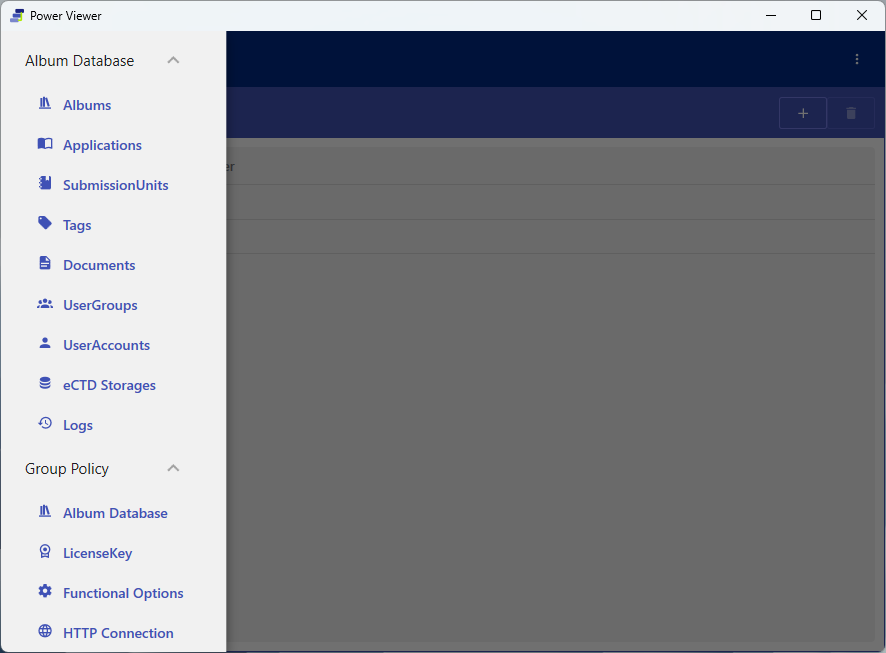
グループポリシーの各画面は、左上のハンバーガーメニューから切り替えます。
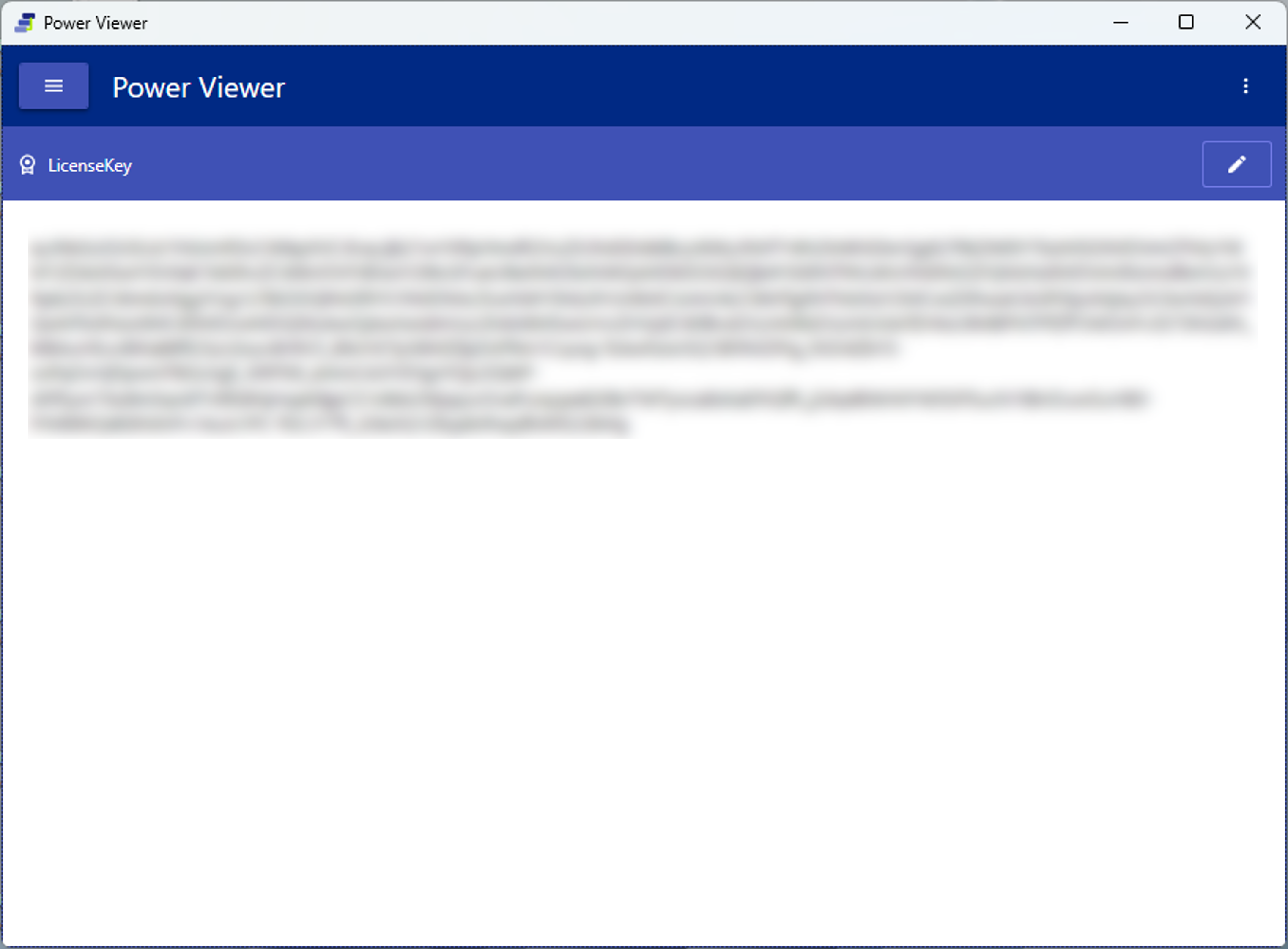
7.2 ライセンスキーの埋め込み
グループポリシーにライセンスキーを保存しておくと、ユーザーはログイン時にキーを入力する必要がなくなります。
7.3 機能オプション(Functional Options)
組織全体に対して、次のような機能の可否や強制を設定できます。
| オプション | 内容 | 既定値(未設定時) |
|---|---|---|
| Open PDF in Default App | PDF を既定アプリで開くことの可否 | 全ユーザー可 |
| PDF Text Selection | PDF のテキスト選択・コピーの可否 | 全ユーザー可 |
| Error Report | エラーレポートの送信可否 | 全ユーザー可 |
| Refresh Token Save | クラウド認証情報(Refresh Token)の保存可否 | 保存する |
| Login Mode | ログイン方式(オンライン/オフライン) | オフライン |
| ServerCV Download | 適用 CV のソース(サーバー同期/ローカル) | ローカル |
| CV List Tab | CV List タブの表示/非表示 | 表示 |
| PDF Viewer Type Override | 使用する PDF Viewer Type の固定 | 固定しない |
| User Root Override | User Root Path の固定 | 固定しない |
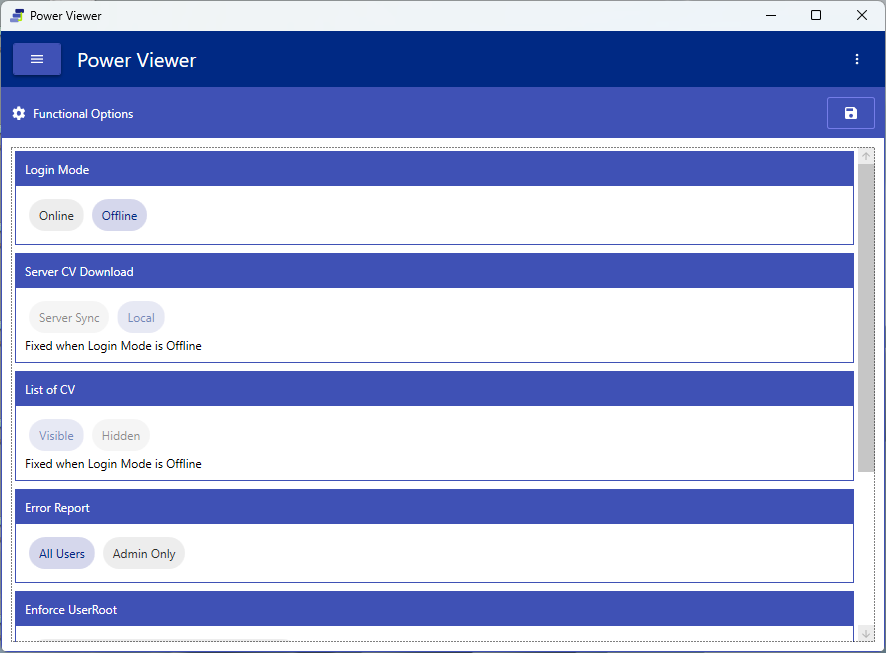
機能オプションの変更は、アプリケーションの再起動後に反映されます。PDF Viewer Type / User Root を固定した場合、ユーザーの Settings から該当項目は表示されなくなります(4.2)。
7.4 HTTP 接続設定
ログインやクラウドアクセス全般で使用するプロキシ等の接続設定です。
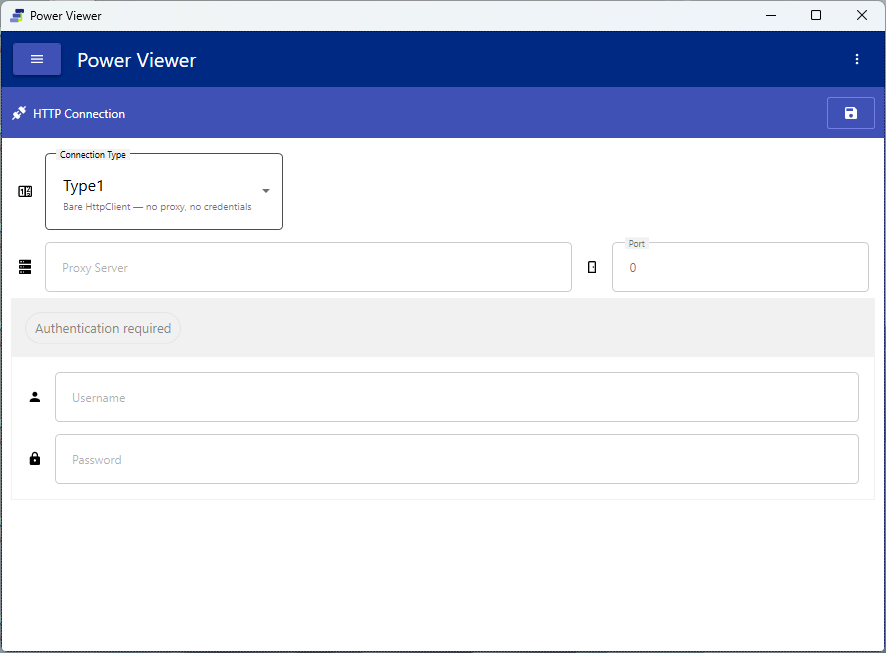
⚠ 設定を誤ると、全員がログインできなくなる恐れがあります。変更時は十分に注意し、接続テスト(5.2)で確認してください。設定はアプリ再起動後に反映されます。
8. コンセプト / 付録
8.1 アクセス権制御を理解する
アクセス権は、Album / Application Access Key / Document Access Key / UserGroup / UserAccount によって制御されます。
flowchart TB
    subgraph USERS["ユーザー側"]
        direction LR
        UA["UserAccount"] -->|"複数加入可"| UG["UserGroup"]
        UG -->|"持つ"| KEY["🔑 Access Key(鍵)"]
    end
    subgraph ALBUMS["アルバム側"]
        direction LR
        KH["🔒 Key Hole(鍵穴)"] --- AL["Album"]
        AL --- DOC["Application / Document"]
    end
    KEY -->|"一致すれば閲覧可"| KH
- Role: Administrator(全操作可)/ GroupPolicyEditor(グループポリシーを編集できる Viewer)/ Viewer(編集権なし)/ Guest(初回ログイン時の仮登録)。Guest は Administrator が正式ロールへ変更します。ロールは Administrator が変更できます(ただし自分自身のロールは変更不可)。
- UserAccount は複数の UserGroup に加入できます(MyAccount で確認可)。
- UserGroup は Access Key を持ちます: 加入者は同じ鍵を持つものとして扱われ、脱退で剥奪されます。
- 鍵と鍵穴のメタファ: UserGroup が持つのが 鍵(Key)、Album が持つのが 鍵穴(Key Hole) です。
- Application Access Key: 対応する Album の全 Application を閲覧可能にします(種別は View のみ・Album ごと 1 つ・自動生成)。Priority による範囲制限を設定でき、未設定なら制限なし、複数の鍵を持つ場合は最も広い値が適用されます。Administrator は常に制限を受けません(6.4)。
- Document Access Key: Type / DisplayName / Allow・Deny / 設定文字列を持ちます。Deny が優先されます(例: Full Access〈Allow〉+ Substance 拒絶〈Deny〉→ Substance 以外を閲覧可)。Type の一覧は 6.4 を参照してください。
- 特殊な UserGroup: All User(Guest を含む全ログインユーザー)/ All Registered User(登録済みの全ユーザー)は自動的にメンバーへ取り込まれます。これらに鍵を持たせると、個別加入なしで Album を公開できます(これらのグループは編集・削除できません)。
8.2 ファイル構成を理解する
Power Viewer 本体・Group Policy File・Album Database・Sequence Folder は、「前の要素が次の要素のパスを記憶・参照する」関係でつながっています。
flowchart TD
    PV["Power Viewer<br/>(アプリ本体)"] -->|"パスを記憶"| GP["Group Policy File<br/>(会社固有設定・必須)"]
    GP -->|"接続設定を記録(複数登録可)"| ADB["Album Database<br/>(eCTD 管理の中心)"]
    ADB -->|"パスを参照"| SF["Sequence Folder<br/>(実 eCTD ファイル)"]
- Power Viewer: アプリ本体。初期設定で Group Policy File のパスを記憶します。
- Group Policy File: 会社固有設定。複数の Album Database のパスを記録できます。ローカル環境での運用に必須(共有サーバー設置を推奨。同期・配布運用も可)。実体はパスワード保護付きの設定ファイルで、ライセンスキー・アルバムデータベース接続設定・機能オプション・HTTP 接続設定を保持します。
- Album Database: eCTD 管理の中心。ローカル(SQLite: パスワードで暗号化されたデータベースファイル) または クラウド版(Hosting: Power Office が運用するサーバー上のデータベース。Tenant ID で識別) を利用できます。接続タイプはグループポリシーに登録します(7.1)。
- Sequence Folder: 実 eCTD ファイルの場所。ローカル/クラウドストレージから選択できます。
8.3 用語集
| 用語 | 説明 |
|---|---|
| eCTD | 医薬品承認申請の電子文書規格(electronic Common Technical Document) |
| Sequence Folder | submissionunit.xml / index.xml を含む、実 eCTD ファイルのフォルダ |
| SubmissionUnit | 提出単位。実 eCTD(Sequence Folder)を指し、追加すると Application が自動生成される |
| Application | 申請単位。1 つ以上の SubmissionUnit をまとめる |
| Album | Application をまとめる論理的な入れ物。鍵穴(Key Hole)を持つ |
| Access Key | アクセス権を表す鍵。Application Access Key / Document Access Key の 2 種 |
| Helper Window | リンク先を表示する補助ウィンドウ |
| CV | Controlled Vocabulary。eCTD v4.0 で用いる管理用語集(4.3) |
| Group Policy File | 会社固有設定をまとめたファイル |
| Hosting | アルバムデータベースの接続タイプの 1 つ。Power Office が運用するサーバー上のクラウド版アルバムデータベースを指す(8.2)。eCTD Storage の OAuth 方式である「Hosted」とは別概念 |
| Hosted | eCTD Storage(保存先)の接続方式の 1 つ。Power Office 提供の OAuth クライアントを使う方式(6.6)。アルバムデータベースの「Hosting」とは別概念 |
| Tenant ID | クラウド版アルバムデータベース(Hosting)の契約単位を識別する ID。弊社が発行する。eCTD Storage 認証で使う Entra ID のテナントとは別物 |
| お知らせ(Announcements) | 弊社からのお知らせをアプリ内で確認する機能(4.4) |
| 操作履歴(ActivityLog) | アルバムデータベースへの操作を自動記録する監査ログ(6.7) |
8.4 対応規格・規制当局
Power Viewer は eCTD v3.2.2 および v4.0 に対応し、PMDA(JP)・FDA(US)・EMA(EU)ほか複数の規制当局に対応します。当局ごとの対応状況・自動識別の詳細は 対応バージョン・地域 を参照してください。
8.5 トラブルシューティング / FAQ
ログインできない
次の順で確認してください。
- グループポリシーファイルのパス: 初期設定画面で指定したパスにファイルが存在し、アクセスできるか(共有サーバーの場合はネットワーク到達性も)
- HTTP 接続設定: プロキシ環境では 7.4 の設定が正しいか。接続テスト(5.2)で確認できます
- ライセンスキー: 有効期限が切れていないか(下記参照)
- 認証方式の一致: ライセンスキーの認証方式(Entra / AD / Cred)とログイン方法が一致しているか
- ロール: ログイン自体はできるが操作できない場合、Guest のまま権限が付与されていない可能性があります。Administrator にロール変更を依頼してください(6.5)
クラウド版(Hosting)にログインできない / 403・認証エラーが出る
- Tenant ID: グループポリシーに登録した Tenant ID が、弊社よりお渡しした値と一致しているか確認してください(7.1)。誤りがあってもアプリ側では検出できず、サーバーからのエラーとして表示されます。
- アカウントの登録: クラウド版では、サーバー側にあらかじめ登録された利用者アカウントで認証します。自分のアカウントが未登録の場合は認証エラー(Unauthorized)になります(5.1)。
- 会社キーとの対応: 会社キー(companyKey)と Tenant ID の対応はサーバー側で検証されます。表示されるサーバーからのメッセージを添えて弊社サポートへお問い合わせください。
ライセンスキーが無効と表示される
- 有効期限切れ: キーの再発行が必要です
- 製品・署名の不一致: キーの文字列が破損していないか確認してください(コピー時の欠落など)
- 世代の不一致: キーの世代(generation)がアルバムデータベースの世代と互換しない場合は接続できません。アプリの更新、またはキーの再発行で解消します(5.6)
グループポリシーが読み込めない
- ファイルパスに到達できるか確認してください
- 古いバージョンの Power Viewer では、新しい形式のグループポリシーファイルを読み込めないことがあります。アプリを最新版へ更新してください
- ファイルが破損している場合は、管理者が再生成してください(5.4)
eCTD が開けない / ファイルが表示されない
- Sequence Folder のパス、User Root Path(4.2)、クラウドストレージの認証状態を確認してください
一部の文書が見えない / ダウンロードできない
- 見えない: Document Access Key の Deny 設定、および Application Access Key の Priority 制限(8.1)を確認してください
- ダウンロードできない: ダウンロードには Download タイプの Document Access Key が必要です(6.4)
タブが表示されない
- CV List タブ: グループポリシーで非表示に設定されている可能性があります(7.3)
- Datasets タブ: eCTD v4.0 かつ JP(PMDA)仕様の場合のみ表示されます(3.5)
- Application / Submission / Styled タブ: eCTD のバージョンによりタブ構成が異なります(3.7)
クラウドストレージの認証に失敗する
- Settings の Integration タブで認証情報(Refresh Token)を削除し、再認証してください(4.2)
- OAuth クライアントの設定(管理コンソール側)は eCTD Storages ガイド を参照してください
言語を変えたのに表示が変わらない
- 言語設定の変更は、アプリケーションの 再起動後 に反映されます(4.2)
CSV 一括インポートが Failed / Duplicate になる
- ヘッダー行が既定の形式と一致しているか確認してください(6.2)
- 1 回のインポート上限は 100 行です
- Duplicate は登録済み SubmissionUnit との重複です。対象行を取り除いて再実行してください
エラー発生時の情報はどこにありますか
- エラー情報は
%LocalAppData%\Power_Office\Power_Viewer\{アプリバージョン}\logs\に日付ごとのログファイルとして保存されます。サポートへ問い合わせる際は、該当日のログファイルを添付してください
別の PC でお知らせの既読状態が引き継がれない
- お知らせの既読状態は、ご利用の PC ごとにローカル保存される仕様です(4.4)。別の PC では、同じお知らせが再び未読として表示されます。
その他のよくある質問は FAQ ページ を参照してください。